Google ビジネス プロフィールにイベント投稿を公開する:入力項目と公開状態
会場や事業者に、チームが管理する Google ビジネス プロフィールが既にある場合、イベント投稿で確定した催しを案内できます。詳しい情報の基準はイベントページです。短い投稿には別の公開状態と更新担当があるため、両方を管理します。この手順は、プロフィールが表す事業所で行うイベントに限って使います。
Boletolibre編集部
公開日
対象プロフィールと公開担当を確かめる
ビジネス プロフィールのイベント投稿シートをダウンロード(英語のMarkdown)
開催する事業所を表すビジネス プロフィールと、その投稿を管理できる担当者を特定します。Google はイベント投稿を「自社で行うイベント」の案内として説明しています。外部の主催者なら、会場のプロフィールへ自分で投稿できると考えず、管理者と調整してください。プロフィール名、イベントの開催回、管理者、事実確認の担当をシートに記録します。[1]
詳しい情報と申し込みのために、公開済みで最新のイベントページを一つ選びます。投稿は概要を示し、管理者が使える操作ボタンを選ぶ場合にはそのページへつなぎます。下書きURLや別の日程へ行くリンクは使いません。チケット販売先が別の場合は、来訪者の次の疑問に最もよく答える公開ページを担当者と決めます。
確定情報からイベント項目を用意する
分かりやすいタイトルを付け、承認済みのプログラムで開始・終了の日付と時刻を確認します。Google によると開始または終了時刻を指定しないイベント投稿は、その開催日に24時間続くものとして表示されます。分かっている時刻は両方入力し、短いセッションを終日イベントに見せないようにします。公開前にイベントページの時刻と照合します。[1]
何を行うか、対象者は誰か、詳しい案内がどこにあるかを短く書きます。承認済みの画像や動画は役立つ場合に使い、日時、場所、参加方法を画像内の文字だけに頼らず本文でも伝えます。氏名、価格、チケット状況は各担当者に確認します。説明文に電話番号を書く場合はプロフィール管理者が適切性を確認してください。Google は事業所との関連を確認できない番号が投稿の不承認につながり得ると案内しています。[1]
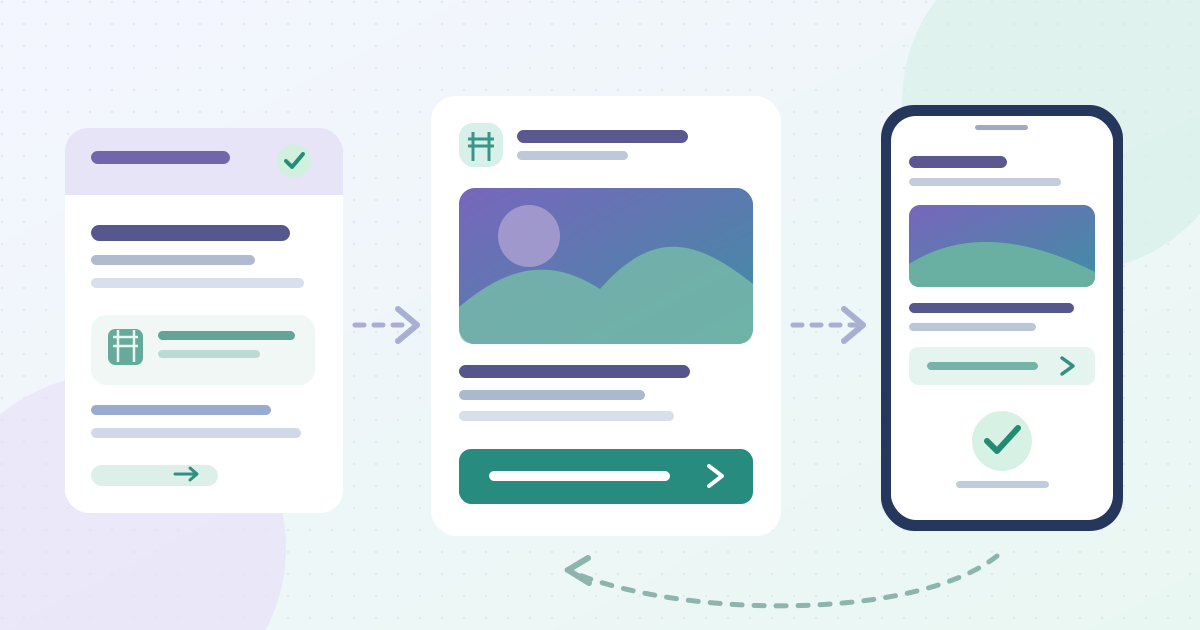
リンク先の正確なURLを記録し、編集者としてログインせずに開きます。有料イベントではスマートフォンで正しいイベントまたはチケットのページに進むか、日付と会場が一致するか確認します。操作ボタンは Google の投稿編集画面にある選択肢です。実際に使える種類と文言は管理者の現在の画面で確かめます。 イベントページが Boletolibre.com にある場合は、そのページ上で日時、会場、現在のチケット状況を確認してから公開URLを使います。[1]
イベント投稿を作成し、公開前に見直す
Google の案内では、管理中のプロフィールで「Posts」から「Add post」を選び、投稿の種類を「Event」にします。承認済みのタイトル、日付、時刻、説明と、選んだ素材やボタンを入力します。プレビューで画像の切り取り、表示が短くなる文章、ボタンのリンク先を確認します。予約公開を選べる場合、投稿予定時刻とイベント開始時刻を別に記録します。予約された下書きは公開の証明ではありません。[1]
「Post」を選ぶ前に、画面の各項目を承認済みの記録と一つずつ照合します。複数のプロフィールを管理している場合は、公開画面で正しい事業所が選ばれているか確認します。後で訂正できるよう最終文章と画像の版を保存します。イベント担当が事実を承認し、プロフィール管理者がリンク先を確認してから公開します。
公開状態と来訪者の経路を確認する
送信後は管理画面の状態を読みます。Google の定義では Live は検索とマップに公開され、Pending と Not approved は表示されません。「Post」を押せたことだけでは閲覧できる証拠になりません。状態と時刻を記録し、審査待ちなら再確認担当を決めます。不承認なら画面に示されるポリシー上の理由を読み、管理者が修正します。[1]
Live になったら、ログアウトした閲覧者としてスマートフォンとデスクトップでプロフィールを開きます。表示される場所でイベント投稿を探し、日付とタイトルを読み、ボタンから正しい最新ページへ進みます。Google は端末によって投稿が現れる場所が異なると説明しています。対象者が使う表示で確かめ、掲載位置や閲覧数を約束しないでください。[1]
変更時に更新し、終了後に整理する
更新担当者と再確認日を決めます。延期、会場変更、売り切れ、中止が確定したら、まずその決定に従って公開イベントページを更新し、次に投稿、素材、操作ボタンのリンクを見直します。Google では公開後の投稿を「Posts」の各投稿の「More」メニューから編集または削除できます。変更後はログアウト状態で再確認します。[1]
イベント終了後、投稿を最終記録と照合します。閲覧者が見る場面で文章とリンク先がなお正しい場合だけ残し、そうでなければ管理者が編集または取り下げます。最終状態、最後に確認したURL、担当者を残します。短い告知と、その先にある詳しいイベント情報の食い違いを防げます。
出典と参考資料
- Create & manage posts on your Business ProfileGoogle Business Profile Help · 確認日