イベントのライブ投票結果を質問と文脈が分かる形で公開する
ライブ投票の結果ページには、動くグラフ以上の情報が必要です。来場者が正確な質問、集計対象、埋め込み失敗時の経路を確認できるようにします。結果を公開するかどうかは投票の収集とは別に決めます。
Boletolibre編集部
公開日
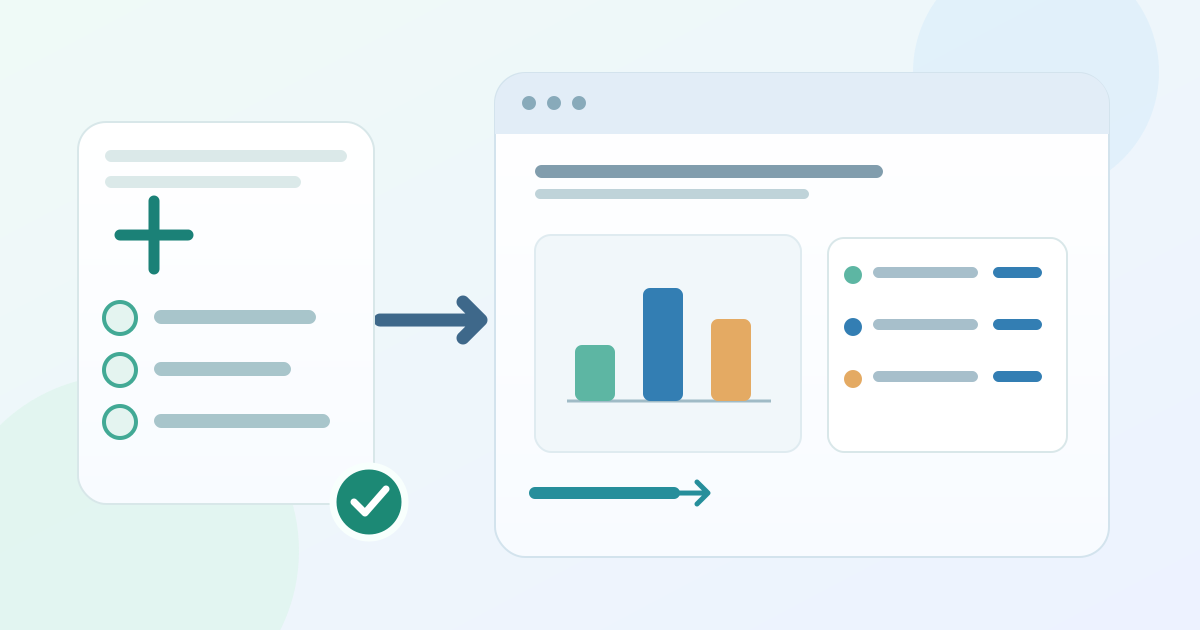
1. 質問と公開結果を承認する
ライブ投票結果の公開確認シートをダウンロード(英語のMarkdown)
公開する結果を想定した投票を選び、正確な質問、選択肢、セッション、担当者を記録します。割合、票数、最終要約のどれを示すか決め、提供元の実際の表示を確認します。値は全来場者の意見ではなく、この投票への回答と明記します。私的な欄や試験票を除外します。URLを共有する前に、セッションまたは広報の責任者が質問、選択肢の順序、公開文言を承認します。
2. 結果リンクかサイトへの埋め込みを選ぶ
埋め込みができない、またはスマートフォンで使いにくい場合は、公開結果への直接リンクを使います。iframeならセッションの説明があるページ内に表示できます。Hi Widgetは共有を有効にした後の公開URLと埋め込みコードを案内していますが、操作は同サービス固有です。利用サービスの公開設定、アカウント担当、対応方法を確認します。枠の近くに分かりやすい名前の直接リンクを置きます。Boletolibre.comのチケットページに関連する投票なら、そのイベントページから別の結果ページにつなぎます。内蔵投票機能があるという意味ではありません。 公開設定が変わった後もコピーしたiframeが公開され続けるとは想定しません。[1]
3. グラフなしでも数値と意味を読めるようにする
結果の上に正確な質問を置きます。色や棒の長さに頼るグラフなら特に、各選択肢と表示値を文章かデータ表でも示します。割合と票数を区別し、回答総数は元データが示す場合だけ載せます。W3Cは複雑な画像のテキスト代替と表の見出しを説明しています。iframeには投票名を含む説明的なタイトルを付けますが、これは枠の名前であり内部操作の説明ではありません。ページと結果画面をキーボードで試し、ウィジェットが使えなくてもテキスト経路を残します。 グラフが読み込めなくてもテキストが役立つようにします。[2][3][4]
4. 公開済みの来場者経路を試す
最終URLをログアウト状態とスマートフォンで開きます。質問、選択肢の順序、値を承認済みの元データと比べます。直接リンクを開き、キーボードで枠に入り戻れるか確認します。埋め込みだけが遅い、または失敗する場合はリンクを試します。サービス全体が停止すればリンクも失敗しうるため、イベントページは読めるままにし、正確な状態か連絡経路を示します。URL、端末、確認者、時刻を記録します。後続の票が予定どおり現れるまで「ライブ」と呼びません。
5. 更新担当と終了状態を決める
公開画面を監視し、変更を承認する担当者を決めます。選択肢の変更やリセット後は、ページと転記済み要約を再確認します。終了後に結果を残すか、日時付きの最終記録にするか、取り下げるか決めます。Hi Widgetによれば同サービスのStop sharingはリンクと埋め込みを無効にし、再共有時には新URLを作ります。他サービスは異なりえます。旧URLを試し、イベントページを更新して空の枠を外します。最終結果には日時を示し、今も更新中のように見せません。 投票を取り下げる場合は、結果欄を明確な日付付きの案内に替えます。[1]
出典と参考資料
- How to share your poll's live results, or put them on your own pageHi Widget · 確認日
- Complex ImagesW3C Web Accessibility Initiative · 確認日
- Tables TutorialW3C Web Accessibility Initiative · 確認日
- Using the title attribute of the iframe elementW3C Web Accessibility Initiative · 確認日