前払い済みイベント追加商品を受付で引き渡す方法
前払い済みのTシャツ、駐車券、飲食物は、入場券と同じ注文に含まれることがあります。しかし商品の引渡しと入場の確認は別の作業です。入場券のスキャンだけで判断せず、最新の商品記録で未引渡し分を確かめます。
Boletolibre編集部
公開日
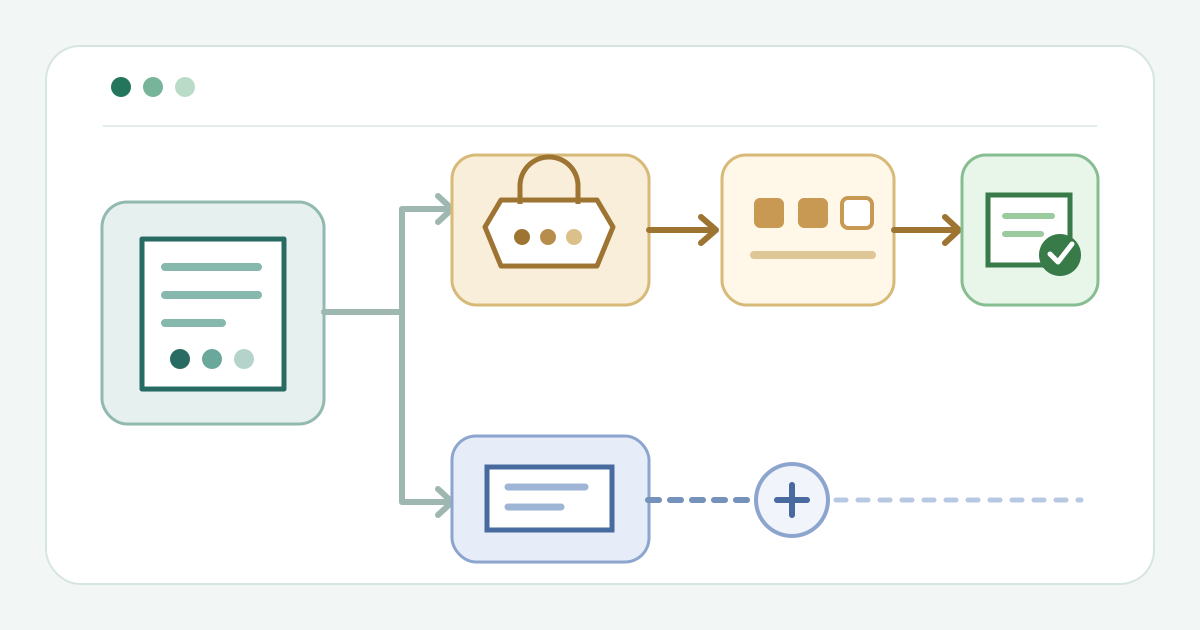
引渡し窓口を準備する
商品引渡しカードをダウンロード(Markdown、英語のみ)
開場前に、利用するサービスで購入済みの追加商品と引渡し状態をどこで確認できるか調べます。入場券と追加商品を含む承認済みの注文で試してください。独立した商品引換券を探すのか、注文内の商品記録を開くのかを係員に伝えます。商品が見つからない場合や異議がある場合の担当責任者も決めます。
対象の商品を特定する
正しいイベントと最新の注文または引換券を開きます。Ticket Tailorでは、Productの設定で「issue a ticket voucher」を選ぶと、同社のCheck-inアプリで引き換えるQRコードが発行されます。係員はDoorlistをProductsのみで絞り込めます。TicketSignupは、ショップ商品の引渡しを入場確認と分け、係員の権限を入場券のみ、商品だけ、または両方に設定できると説明しています。これらは各社固有の操作です。[1][2]
渡す前に数量を確認する
商品と種類を、購入数と引渡し済み数に照らして確認します。現在の記録で確認できる数量だけを渡してください。商品が表示されない、すでに引渡し済みと表示される、または記録が不明確な場合は作業を止め、注文番号を例外対応責任者に渡します。支払いや受取資格の疑問が残る間は、引渡し済みに変更しないでください。
引渡しを記録し、入場は別に確認する
現物を渡した後、利用サービスの商品ごとの引換操作を行い、表示を更新します。表示できる場合は、正しい商品と数量が引渡し済みになったか確認します。TicketSignupはセット商品と単独購入品の記録に対応すると説明していますが、他社にも同じ機能があるとは限りません。未解決の注文番号は次の担当者へ引き継ぎます。追加商品の引渡しは入場の証明ではありません。入場券は会場の別の手順で確認してください。[2]
出典と参考資料
- How to redeem Products using the check-in appTicket Tailor Help Centre · 確認日
- Tickets App for CheckInTicketSignup · 確認日