イベント購入ページでの券種の表示順を変更する
券種を分かりやすい順序に並べることができます。並べ替えは表示順の変更であり、価格、数量、購入資格の変更ではありません。操作前の表示順を記録してください。
Boletolibre編集部
公開日
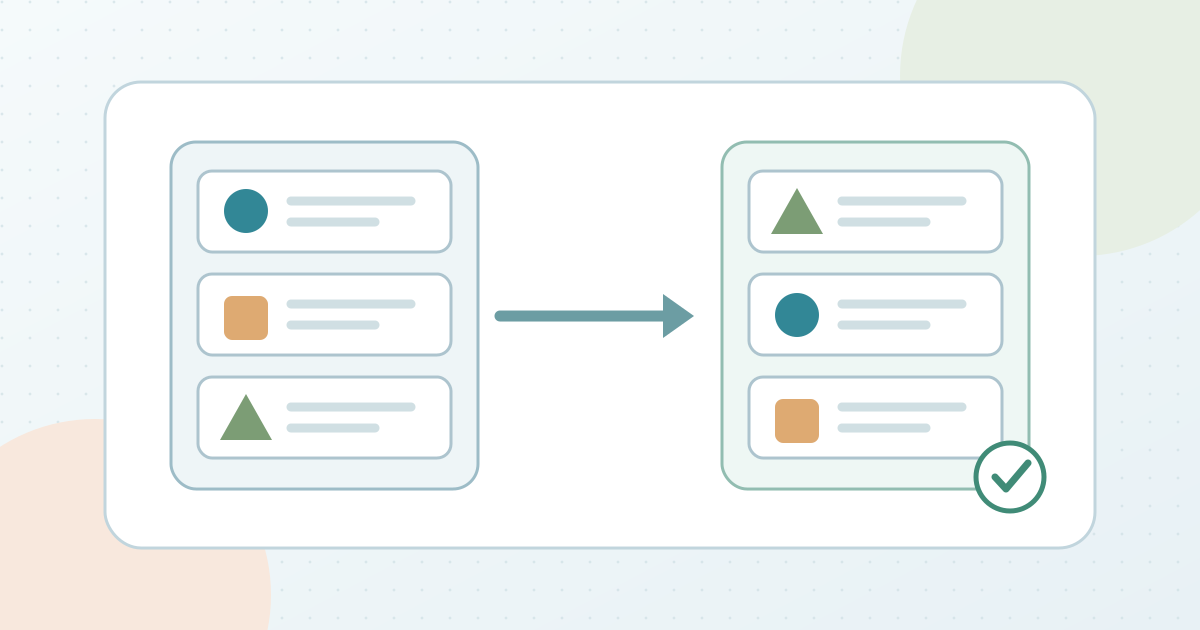
目的の表示順を記録する
各券種の安定した内部参照、購入者向け名称、グループ、現在の販売状態を一覧にし、上から下への希望順を記します。特定の券種を初期選択したい場合は別に記録してください。初期選択と表示順は異なる設定です。非表示や売り切れの券種を、販売中に見せる目的で移動してはいけません。実際の表示・販売設定は個別に確認します。
サービスの並べ替え機能を使う
対象イベントでサービスが提供する並べ替え機能を使います。Eventually TicketingはTickets & capacityで券種をドラッグすると自動保存されると説明しています。Ticket TailorではEdit event and ticketsで移動した後にSave eventを選びます。Humanitixでは券種やグループの順序を変更でき、Ticket orderingを有効にすると券種ページで設定した順序より優先されます。これらは各社固有の操作です。移動後は、そのサービスの方法で保存されたことを確認します。同時に別の編集者が一覧を変えた場合は再読み込みし、目的の順序と比較してからやり直します。[1][2][3]
購入画面と複製した開催回を確認する
購入者として公開イベントページを開き、グループ見出しや売り切れ・非表示の券種も含めて実際の上から下の順序を読みます。必要ならデスクトップと狭いスマートフォン画面を確認してください。目的の位置にあっても初期選択されたとは限りません。Eventuallyには別の星印による初期選択設定があり、他社は異なる場合があります。複製イベントや繰り返し開催では各公開購入ページを確認し、順序の引き継ぎを推測しないでください。Eventuallyによると、テンプレートの順序変更だけでは既に生成された開催回は変わりません。変更前後の順序、確認したページ、承認者を記録します。[1]
出典と参考資料
- Reorder ticket tiers for an eventEventually Ticketing Help Center · 確認日
- Change the order of tickets, packaged tickets, and ticket groups on the event pageHumanitix Help Centre · 確認日
- How can I reorder the ticket list?Ticket Tailor Help Centre · 確認日