チケット販売イベントを複製し、新しい設定を確認する方法
イベントの複製は設定の手間を減らせますが、次回開催分には別の確認が必要です。複製は下書きとして扱ってください。引き継がれる項目はサービスごとに異なり、前回の設定が新しい日程に合うとは限りません。
Boletolibre編集部
公開日
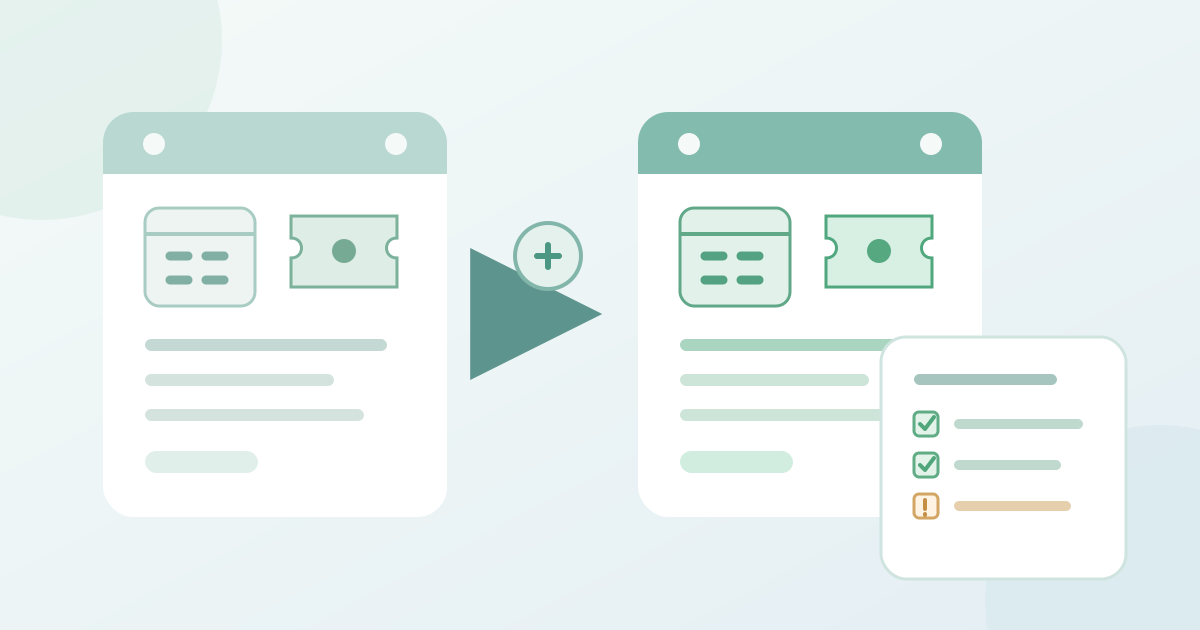
1. 最も近い元イベントを複製する
元イベントと新イベントの比較カードをダウンロード(Markdown・英語)
承認済みのチケット構成が最も近いイベントを選びます。利用サービスの複製機能で新しい下書きを開いてください。ShowpassではCloneを選ぶと、内容が入力済みのEdit Eventページが開きます。元イベントと新イベントを並べて開き、識別子を控えます。誤って元イベントを編集しないためです。[1]
2. 新しい下書きを開催計画と照合する
新しい日付、開始・終了時刻、タイムゾーン、会場を確認します。チケット種別ごとに価格、販売枠、販売期間を新しい計画と比べます。質問や添付フォーム、アクセス用リンク、確認・通知文、公開状態も確認してください。比較カードでは各項目を「引き継ぎ済み」「欠落」「意図的に変更」に分けます。Peatixでは、元イベントの添付フォームは自動で引き継がれません。今回も必要なら、Peatix上で再度有効にします。[2]
3. 購入者向け画面を確認して公開する
利用サービスに購入者向けプレビューがあれば、それを開きます。未承認の実注文は行わず、表示日付、販売中のチケット、購入時の質問を確認してください。プレビューがなければ、主催者向けの下書きでこれらの項目を確認します。差異ごとに担当者を決め、修正後に再確認してください。元イベントが変わっていないことも確認します。確認を終えた新しい下書きだけを公開し、直後に公開された購入者向けページを開いて日付、表示されるチケット、質問を確かめます。比較カードは今回の設定記録と一緒に保管します。
出典と参考資料
- Organizer guide: Cloning or duplicating an eventShowpass Support · 確認日
- How to duplicate an eventPeatix Organizer Help · 確認日