イベントの新規チケット注文通知を適切なメール先へ送る方法
新規注文通知は運営チームが販売に気付く助けになりますが、購入者へのチケットメールや注文記録そのものではありません。宛先を追加する前に、設定が一つのイベントだけに適用されるのか、アカウント内すべてに適用されるのか確認します。
Boletolibre編集部
公開日
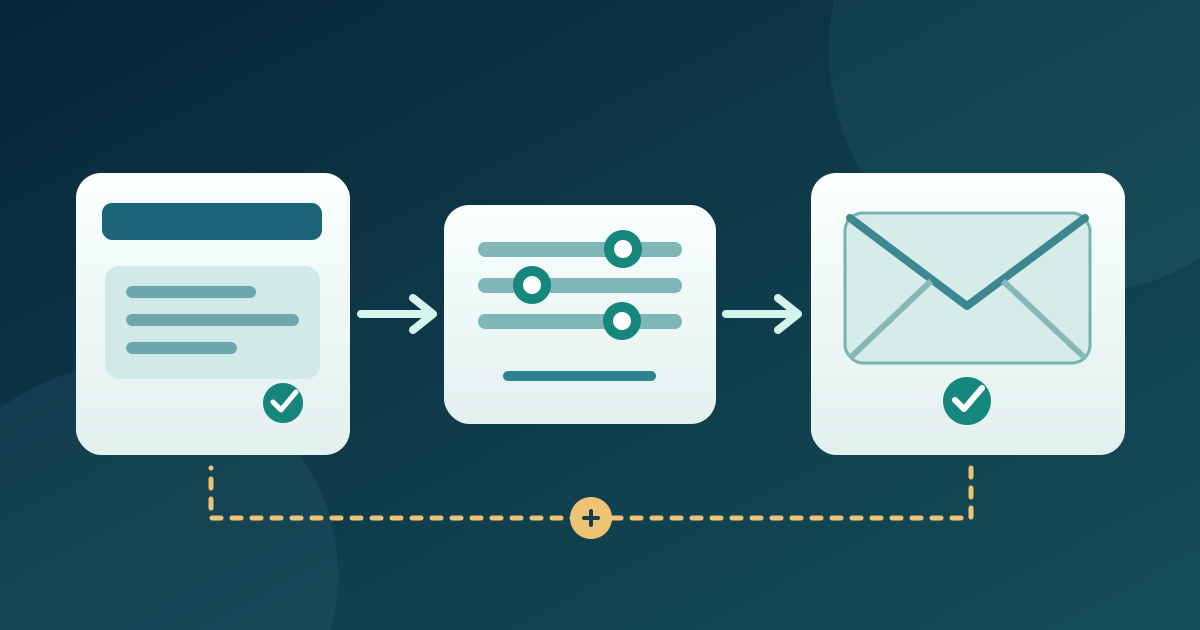
1. 通知の適用範囲を確認する
注文通知の範囲と配信確認カードをダウンロード(Markdown、英語)
どの運営チームが通知を必要とし、どの管理された受信箱で受け取るか決めます。Ticket Tailorの新規注文通知はボックスオフィス全体が対象で、Basic settingsに追加した宛先にはその中のすべてのイベントの通知が届きます。一つのイベントだけではありません。TicketLeapはイベントごとの設定を説明しています。他イベントの注文を見せるべきでない人を追加する前に、使用する提供元の範囲を確認してください。[1][2]
2. 宛先を設定する
提供元の注文通知設定で有効化し、現在必要な宛先だけを選びます。Ticket Tailorはボックスオフィスの所有者への通知と追加メールアドレスを扱い、TicketLeapはイベントのAdvanced Settingsで宛先を入力します。保存後に設定を開き直し、有効状態と宛先が残っているか確認します。この運営通知を購入者への注文確認やチケット送信と混同しないでください。[1][2]
3. 配信を確認し、宛先を維持する
承認された管理下の試験注文か、次の正規の完了注文で確認します。通知にあるイベントと注文参照を提供元の注文記録と照合し、シートには照合結果だけを記します。予定した受信箱と、受信すべきでない箱への配信も確認します。メールが遅れたり一つの箱で見つからなかったりしても、注文が存在しない証拠にはなりません。配信の問題として調べます。
担当者やイベントが変わるときに宛先を見直す責任者を決めます。不要なアドレスを外し、編集後は次の注文で再確認します。販売数の確定には提供元の注文レポートを使用してください。メール通知は確認のきっかけであり、照合作業の代わりではありません。
出典と参考資料
- How to choose where to send your 'new order' notificationsTicket Tailor Help Centre · 確認日
- How can I receive email notifications for ticket orders?TicketLeap Support · 確認日