Ontwerp een herbruikbare e-mailkop die afzender en bericht duidelijk maakt
Bovenaan een e-mail moeten twee vragen snel duidelijk worden: van wie komt dit en waarom lees ik het? Een logo, kleurvlak, foto of uitgavenummer kan helpen. Alles tegelijk maakt de boodschap juist traag. Deze gids biedt drie herbruikbare patronen en een manier om de werkelijk ontvangen weergave goed te keuren. Met „kop” bedoelen we hier het zichtbare begin van de berichtinhoud. Afzendernaam, onderwerpregel en voorbeeldtekst zijn aparte inboxvelden die ermee moeten kloppen, maar afzonderlijk worden gecontroleerd.
De redactie van Boletolibre
Gepubliceerd
1. Geef de kop één taak
Schrijf de eerste vraag van de ontvanger op voordat je ontwerpt. Een nieuwsbrief heeft een herkenbare publicatie en editie nodig; een uitnodiging moet evenement en handeling duidelijk maken; een accountmelding moet de afzender noemen zonder op een advertentie te lijken. De kop is er om te oriënteren. Hij moet de eerste echte tekstkop begrijpelijker maken, niet om aandacht met die kop strijden. Zet datum, prijs, deadline, locatie en volgende stap in de berichttekst, zodat ze niet van één afbeelding afhangen.
Controleer de inboxlijst en het geopende bericht apart. Een sterke inhoudskop herstelt geen misleidend onderwerp of onbekende afzendernaam. Andersom redt een duidelijk onderwerp geen hero die de eerste nuttige zin verdringt. Bewaar beide weergaven van de definitieve verzending. Een preview is een begin: mailprogramma’s kunnen hetzelfde HTML anders tonen. Een werkelijk afgeleverde proef geeft relevanter bewijs voor de specifieke inbox die je onderzocht.[1]
2. Bepaal de onderdelen vóór de indeling
Maak een korte inventaris: gecontroleerde afzendernaam, organisatie- of merknaam, optionele programma- of editieaanduiding, een regel die het onderwerp aankondigt en de eerste actie. Markeer elk onderdeel als noodzakelijk, nuttig of decoratief. Laat een decoratief beeld niet de enige plek zijn voor een aanbod of evenementgegeven. Is het logo een afbeelding, houd dan ook een levende merknaam of duidelijke context in de buurt voor wanneer beelden verborgen zijn. Bepaal bij meertalige campagnes vooraf welke termen vertaald worden en welke eigennamen blijven.[4]
Wijs een eigenaar aan voor het beeld en een voor de berichtfeiten. De ontwerper kan het uiterlijk van het woordmerk goedkeuren; de campagnemaker controleert editie, datum, bestemming en actie. Zo ontdek je een bekende overdrachtsfout: een mooie hergebruikte kop met een verouderde campagneregel. Noteer de uiteindelijke bestands- of sjabloonversie, niet alleen een screenshot van een eerdere schets. Bewaar bronkunst en bewerkbare woorden apart, zodat een latere wijziging niet de hele opening hoeft te vervangen.
3. Kies het kleinste patroon dat zijn werk doet
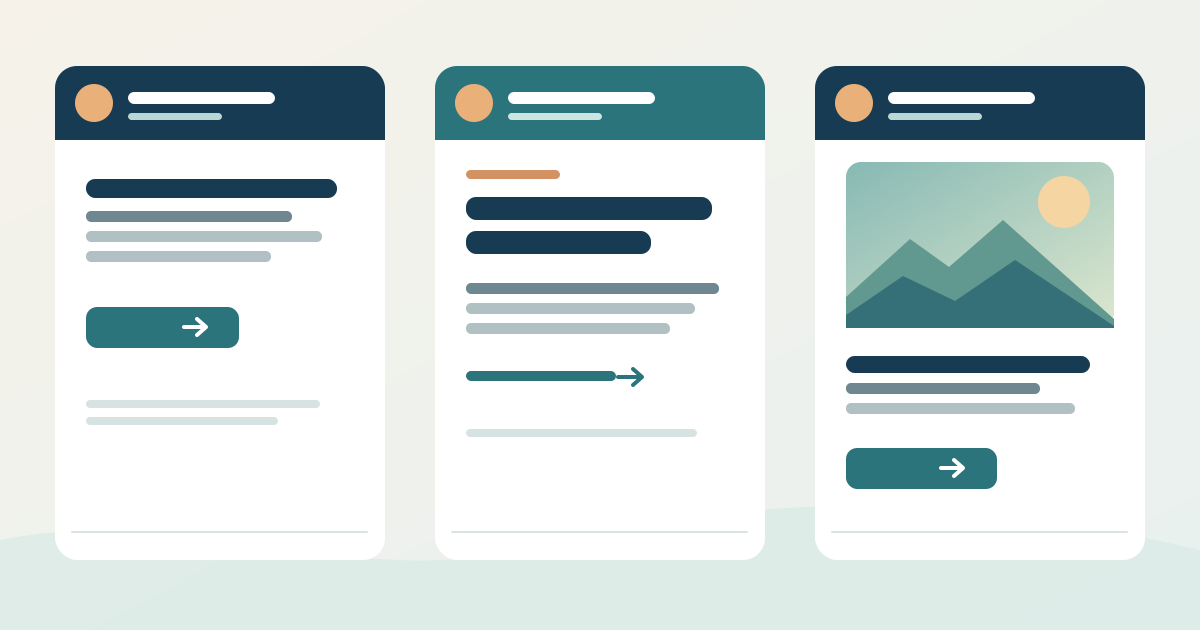
Schets drie indelingen voordat je details toevoegt. Compact gebruikt een bescheiden merkregel met direct daaronder een tekstkop; geschikt voor bevestigingen, correcties en frequente berichten. Redactioneel voegt een publicatie- of editielabel en een korte titel toe vóór de eerste alinea. Beeldrijk gebruikt een foto voor context, maar laat de evenement- of productnaam en actie als echte tekst eromheen staan. Geen van deze patronen vereist een menu of vaste pixelhoogte. Kies op basis van wat de lezer eerst moet begrijpen, niet op basis van welk beeld de meeste ruimte vult.
Schrijf de reden voor je keuze op. In een wekelijkse nieuwsbrief helpt een editieaanduiding vaste lezers het onderwerp te vinden; bij een locatiewijziging kan die aanduiding het nieuwe adres uitstellen. Een uitnodigingsfoto kan sfeer of plaats laten zien, maar naam, datum en route naar de actie blijven zichtbaar nodig. Eén systeem kan deze varianten toelaten terwijl merkpositie, kleurenfamilie en teksthiërarchie gelijk blijven. Het werkblad bevat een herbruikbare beslisregel voor elk patroon.
| Patroon | Geschikt voor | Als echte tekst behouden |
|---|---|---|
| Compact | Bevestiging, correctie of urgent feit | Afzender, eerste feit, actie |
| Redactioneel | Terugkerende editie of overzicht | Editie, titel, hoofdlink |
| Beeldrijk | Foto geeft plaats- of productcontext | Naam, noodzakelijke feiten, actie |
4. Toon de afzender zonder een miniwebsite te bouwen
Zet het merkteken waar iemand het snel vindt en houd de relatie met de eerste kop consequent. Een bekend logo helpt, maar een symbool alleen noemt een onbekende organisatie niet altijd. Voeg bij twijfel de naam als echte tekst toe. Begin niet met een overvolle rij programmabadges, partnerlogo’s en slogans. Moeten twee merken zichtbaar zijn, bepaal dan welke organisatie afzender en welke partner is. Laat die relatie zowel in de zichtbare kop als in het afzenderveld terugkomen.
Behandel navigatie als taak, niet als versiering. Heeft het bericht echt meerdere routes nodig vóór de eerste actie? Een catalogusoverzicht kan baat hebben bij enkele bestemmingen; een correctie, bon of losse uitnodiging heeft meestal één helder pad in de inhoud nodig. Gebruik je menulinks, geef ze beschrijvende namen, controleer elke bestemming en kijk hoe ze op een smal scherm afbreken of stapelen. Veronderstel niet dat elke mailclient ankerlinks of opmaak hetzelfde verwerkt. Test het afgeleverde resultaat voordat je de linkrij goedkeurt.
5. Reserveer het eerste scherm in plaats van één vaste hoogte
Open de afgeronde mail op normale leesgrootte op een telefoon. Kun je zonder scrollen de afzender herkennen, het eerste nuttige feit begrijpen en zien waar de hoofdactie begint? Een hoge masthead kan verzorgd ogen en toch bruikbare inhoud onder het eerste scherm duwen. Verminder decoratieve ruimte, zet een tekstkop boven de afbeelding of kies het compacte patroon voor een urgente melding. Dit is een beslissing op basis van waargenomen weergave, geen regel dat elke kop dezelfde pixelhoogte heeft.
Bereid een afbeelding voor op de echte breedte van jouw sjabloon en inhoudsblok. Mailchimp geeft verschillende beeldadviezen voor zijn oudere en nieuwe builder; die maten zijn specifiek voor hun layouts en geen universele e-mailnorm. Een groot exportbestand maakt kleine letters die in een banner zitten na verkleining niet leesbaar. Controleer getoonde grootte, het belangrijke detail en de ruimte voor de eerste alinea. Neemt de foto bijna het hele scherm in, vraag dan wat hij toevoegt dat tekst niet kan vertellen.[3]
6. Houd de opening begrijpelijk zonder afbeeldingen
Verberg externe afbeeldingen in een proef en lees van boven. Merk, onderwerp en eerste actie moeten begrijpelijk blijven. Een informatieve afbeelding krijgt een beknopt tekstalternatief voor haar extra betekenis; puur decoratief beeld kan een leeg alternatief krijgen. Is het logo zelf een link, laat het alternatief doel of functie noemen en geef met zichtbare merknaam context. De W3C-richtlijn bepaalt alternatieven op basis van beeldfunctie, niet via een vaste beschrijvingsformule. Maak alt-tekst niet de enige plek voor een deadline of aanbod.[4]
Neem voor elk patroon bewust een beeld-uit-besluit. De compacte kop noemt de afzender nog wanneer het symbool wegvalt. Het redactionele patroon houdt de editietitel als echte tekst. Het beeldrijke patroon laat een bereikbare kop en actie over. Kijk ook naar grote lege gereserveerde ruimte, verdwenen randen en vervangende tekst die samenvalt met de achtergrond. Pas blok of kleuren aan en test de afgeleverde mail opnieuw; keur niet alleen het ontwerpbestand goed.
7. Controleer kleur en tekst in de echte weergave
Kleur kan de kop met de afzender verbinden, maar mag niet de enige aanwijzing voor identiteit of actie zijn. Controleer of gewone tekst leesbaar is op zijn achtergrond. W3C noemt in WCAG 2.2 een contrastverhouding van 4,5:1 voor normale tekst en 3:1 voor grote tekst, met een uitzondering voor logo’s. Die uitzondering maakt bleke campagnetekst naast het logo niet goed leesbaar. Meet de geplande kleuren en inspecteer de ontvangen mail: kleurwijzigingen in de client of een ontbrekend achtergrondbeeld kunnen een ander paar opleveren.[5]
Bekijk een lichte en een donkere weergave als dat relevant is voor je publiek en testomgeving. Een transparant logo kan verdwijnen op een gewijzigde achtergrond; ook een lichte rand kan wegvallen terwijl de boodschap intact blijft. Is de waargenomen fout belangrijk, voeg dan een geschikte effen achtergrond, alternatief merkbestand of naam in tekst toe. Controleer vervolgens ook eerste kop en links. Noteer welke client en weergave je werkelijk zag; één preview certificeert niet iedere donkere modus.[6]
8. Hergebruik regels, geen onveranderlijk plaatje
Leg vast wat gelijk blijft: afzenderidentiteit, merkpositie, teksthiërarchie, goedgekeurde kleurencombinatie en afstand tot de eerste kop. Leg ook vast wat mag wisselen: editieaanduiding, korte onderwerpregel, foto en campagneaccent. Geef compact, redactioneel en beeldrijk vaste namen in een gedeeld bestand, zodat een latere redacteur het juiste patroon kiest. Beperk het aantal varianten tot wat het team kan onderhouden en controleren. Het doel is herkenning tussen verzendingen zonder een correctiebericht in een promotiekader te dwingen.
Controleer elke definitieve taalversie als een afgeronde mail. Een vertaald editielabel kan afbreken, een langere kop de actie naar beneden duwen en een woordmerk een ander bestand vragen. Houd eigennamen en feiten gelijkwaardig, maar ga er niet van uit dat een Engelse screenshot vijf andere versies goedkeurt. Verandert een nieuwe kop de layout, herhaal dan de smalle en beeld-uit-controle op die versie. Dat geldt ook als afzendernaam of campagnedoel tussen edities verandert.
9. Keur de werkelijk ontvangen combinatie goed
Maak een kleine controlematrix: desktoppreview, smalle mobiele preview, afgeleverd bericht op telefoon en verborgen afbeeldingen. Noteer telkens merkteken, eerste bruikbare kop, actieroute en waargenomen gebrek. Bekijk afzendernaam, onderwerp en voorbeeldtekst apart in de inboxlijst; open dan het bericht en volg de eerste actie naar de beloofde bestemming. Mailchimp raadt preview en proefzending aan omdat HTML per programma verschilt en noemt variatie tussen mobiele apparaten en apps. Het akkoord benoemt de werkelijk bekeken versies en inboxen.[1][2]
Classificeer een bevinding als akkoord, herzien of uitstellen. Een iets verschoven decoratieve rand kan slagen wanneer identiteit, feiten en actie intact blijven. Een kop die alleen uit een logo bestaat en zonder beelden anoniem wordt, moet veranderen. Een verkeerde datum of link naar een oude ticketpagina houdt verzending tegen, hoe mooi de vorm ook is. Stuur na een correctie dezelfde versie opnieuw naar de inbox die faalde en bewaar een nieuwe screenshot. Veranderen daarna sjabloon, logo of vertaalde kop, heropen dan de betrokken controles.
| Weergave | Controleren | Bewijs |
|---|---|---|
| Inboxlijst | Afzender, onderwerp en voorbeeldtekst kloppen | Lijstscreenshot |
| Desktop geopend | Merk, eerste kop, actieroute | Ontvangen of previewscreenshot |
| Smalle telefoon | Eerste feit leesbaar, links bruikbaar | Programma/apparaat en screenshot |
| Beelden verborgen | Identiteit, feit en actie duidelijk | Notitie en screenshot |
10. Lever een versie over die iemand kan reproduceren
Het eindverslag noemt campagne en taal, gekozen patroon, beeld- of sjabloonrevisie, tekstkop, bestemmingen, bekeken weergaven, uitzonderingen, eigenaar en akkoorddatum. Houd bij een verholpen gebrek oude en nieuwe screenshot naast elkaar. Schrijf niet alleen „mobielveilig” of „toegankelijk” zonder de werkelijk uitgevoerde controles; het verslag ondersteunt een begrensd besluit. Geef de volgende bewerker aan welke velden vrij mogen veranderen en welke een nieuwe beoordeling nodig hebben.
Bijvoorbeeld: „Nieuwsbrief editie 04, redactioneel patroon, merk v3, editietitel als tekst en één hoofdlink; akkoord in de genoemde desktop- en telefooninboxen en zonder afbeeldingen.” Bij een locatiewijziging: „Compact patroon, geen foto of menu; uitstellen omdat het ontvangen Android-bericht het oude adres toont.” Zulke zinnen koppelen de vormkeuze aan de leestaak en de exacte releaseversie. Het bewerkbare werkblad maakt van de overdracht een herhaalbare beoordeling in plaats van een herinnering aan de schets.
Gebruik het besliswerkblad voor de e-mailkop
Kopieer een blad per definitieve campagne en taal. Het legt patroon, tekstfeiten, ontvangen weergaven, eigenaar en begrensd akkoord vast.
Bronnen en verder lezen
- Preview and Test Your EmailMailchimp · Geraadpleegd
- Edit and Test Mobile Styles in Your Email CampaignMailchimp · Geraadpleegd
- Image Recommendations for Content BlocksMailchimp · Geraadpleegd
- Images TutorialW3C Web Accessibility Initiative · Geraadpleegd
- Understanding WCAG 2.2 Success Criterion 1.4.3 Contrast (Minimum)W3C Web Accessibility Initiative · Geraadpleegd
- Design Emails for Dark ModeMailchimp · Geraadpleegd