Controleer of de hoofdafbeelding van een e-mail op mobiel goed uitsnijdt
Een brede afbeelding kan er in de editor goed uitzien en in een smalle inbox juist het onderwerp verliezen. Soms wordt het hele beeld verkleind, soms snijdt een blok de randen af en soms verschijnt de afbeelding niet. Beoordeel daarom de ontvangen e-mail. Met deze gids controleer je één hoofdafbeelding, herstel je een concreet probleem en leg je de beslissing voor verzending vast. Het voorbeeld is een evenementuitnodiging, maar de werkwijze past ook bij nieuwsbrieven en productaankondigingen.
De redactie van Boletolibre
Gepubliceerd
1. Bepaal wat de afbeelding moet doen
Schrijf in één zin wat zichtbaar moet blijven: de locatie en spreker, een product in gebruik of de sfeer van het seizoen. Benoem daarna een meetbaar probleem. Een half afgesneden gezicht, een onherkenbaar product of een wegwijzer zonder pijl is concreet. “Minder mooi in balans” vertelt een ontwerper niet wat moet veranderen.
Scheid sfeer van informatie. Naam, datum, plaats, prijs, deadline en belangrijkste actie horen als echte tekst in de e-mail, ook als ze op het beeld staan. De uitnodiging blijft dan begrijpelijk wanneer de afbeelding wordt bijgesneden of verborgen. W3C onderscheidt informatieve en decoratieve afbeeldingen en stemt tekstalternatieven af op hun functie.[4]
- Taak van het beeld: wat moet direct herkenbaar zijn?
- Kerngegevens: welke woorden moeten zonder beeld beschikbaar blijven?
- Foutgrens: welk verlies zou de betekenis veranderen?
2. Bekijk de voltooide e-mail
Noteer bestand, beeldverhouding, inhoudsblok en definitieve campagneversie. Controleer of het blok het hele beeld toont, evenredig schaalt of een vaste hoogte vult door randen weg te snijden. Achtergrondafbeeldingen kunnen anders reageren. Een universele “veilige zone” is geen betrouwbare goedkeuring; sjabloon en e-mailprogramma bepalen mee.
Mailchimp adviseert verschillende afbeeldingsmaten per editor en aantal kolommen. Eén los pixelgetal is dus onvoldoende. Begin met de richtlijnen van je eigen platform en bekijk de ontvangen weergave. Een groter bestand voorkomt niet dat het onderwerp verkeerd wordt afgesneden.[2]
Maak een screenshot van het hele bovenste deel: kop, afbeelding, eerste tekstkop en eerste actie. Een kleine uitsnede kan goed werken als de kop context geeft; een volledig beeld kan juist zoveel ruimte innemen dat de uitnodiging onder het eerste scherm verdwijnt.
3. Kies een compositie met speelruimte
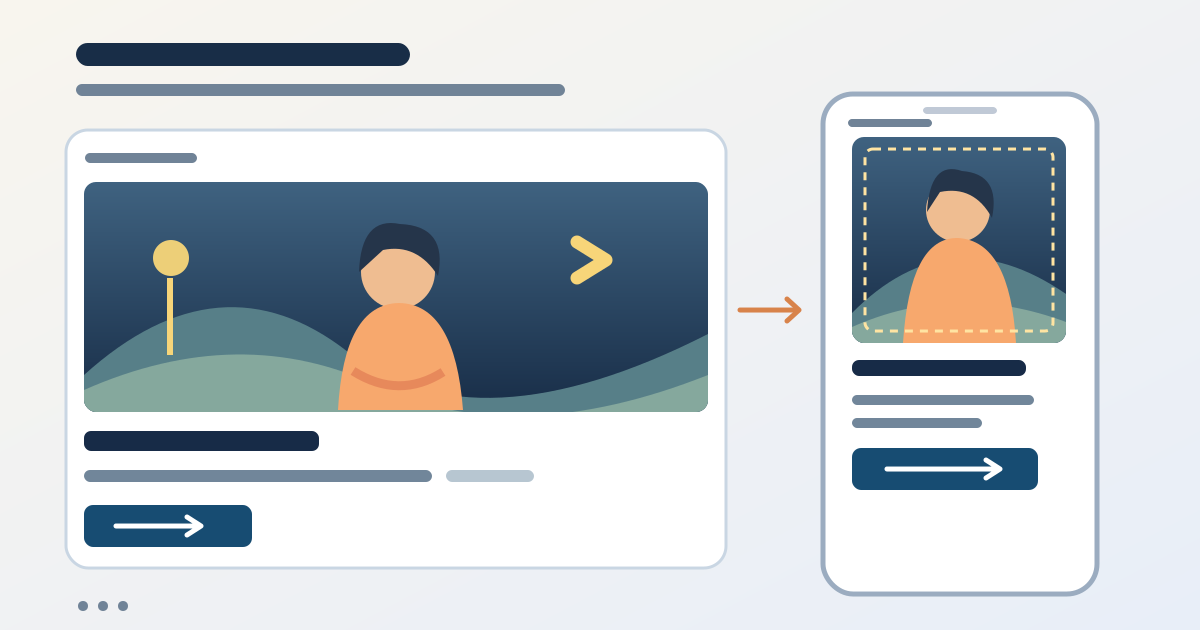
Geef het hoofdonderwerp afstand tot de randen en markeer op een werkkopie welk deel echt zichtbaar moet zijn. Alles centreren is niet altijd genoeg: bij twee mensen moeten beide gezichten zichtbaar blijven, terwijl bij een locatie een kenmerk aan de zijkant belangrijk kan zijn. Simuleer de uitsnede van het echte blok. Past het onderwerp niet, kies een andere foto of een mobiele variant wanneer je platform dat ondersteunt.
Zet geen kleine labels of lange zinnen in de foto. Wanneer een breed beeld krimpt, worden letters onleesbaar, zelfs zonder uitsnede. Zet woorden die gelezen moeten worden als e-mailtekst. Controleer een logo op mobiel formaat en noem het merk ook in tekst. Gebruik geen screenshot van de volledige uitnodiging als hoofdbeeld.
Vergelijk bijvoorbeeld een brede podiumfoto met een strakker portret van de spreker. Wordt de spreker op een telefoon een stipje, dan doet het portret zijn werk beter. Laat geen van beide beelden zien wat de tekst belooft, kies dan een andere foto.
4. Houd de boodschap begrijpelijk zonder beeld
Verberg de afbeelding en lees het eerste scherm. Is duidelijk wie schrijft, waarover de mail gaat en waar de hoofdactie naartoe leidt? Een zichtbare kop, een korte toelichting en een tekstknop of link moeten dit beantwoorden. Voorbeeldweergave en testverzending zijn nodig omdat e-mailprogramma’s HTML verschillend tonen.[3]
Geef een informatieve afbeelding een kort alternatief voor de extra betekenis. Een puur decoratief beeld kan een leeg alternatief krijgen. Is de afbeelding zelf een link, beschrijf dan de bestemming of actie. Stop niet de hele uitnodiging in alt-tekst; belangrijke feiten horen in de zichtbare berichttekst.[4]
Staat in de kop al “Herfstworkshop: 12 november”, dan hoeft een decoratieve foto van de ruimte dat niet te herhalen. Laat de foto een nog niet genoemde drukwerkplek zien, dan voegt “Deelnemers werken bij een drukwerkplek” wel informatie toe.
5. Test een kleine, bewuste reeks inboxen
Begin met desktop- en mobiele voorbeeldweergave in de editor en stuur daarna een test naar een echte telefoon. Voeg zo mogelijk een ander programma of apparaat van je publiek toe. Je garandeert niet elke mogelijke inbox; je zoekt zichtbare, belangrijke fouten in de gekozen weergaven. Mailchimp zegt dat het resultaat per apparaat en toepassing kan verschillen.[1][3]
| Weergave | Vraag | Bewijs |
|---|---|---|
| Desktop | Zijn het hoofdonderwerp van het beeld en de eerste actie zichtbaar? | Screenshot en oordeel |
| Smalle mobiel | Is het onderwerp zonder zoomen herkenbaar? | Screenshot en uitsnedenotitie |
| Echte inbox | Komt de ontvangen mail overeen met de preview? | Programma, apparaat, datum |
| Beelden uit | Zijn tekst en actie nog begrijpelijk? | Ontbrekend feit of akkoord |
Beoordeel op normale leesgrootte. Maak onderscheid tussen uitsnede, te sterk verkleinen, onscherpte, zwak contrast en een te hoge afbeelding. Elk probleem vraagt een andere ingreep. Ook Litmus behandelt mobiel beeld, afbeeldingen, toegankelijkheid en links als aparte controles.[5]
6. Herstel de waargenomen fout en test opnieuw
Snijdt de rand het onderwerp af, pas dan de compositie aan of vervang het beeld. Zijn letters in de afbeelding te klein, maak er zichtbare e-mailtekst van. Neemt het beeld bijna het hele eerste scherm in, verklein de hoogte of witruimte, of plaats de kop erboven. Wijkt de ontvangen mail af van de preview, wijzig dan blok of sjabloon en verstuur opnieuw een test.
Bewaar het oude en nieuwe screenshot naast elkaar, met de versie van afbeelding en bericht. Zo keurt niemand per ongeluk een oude afbeelding goed. Eén geslaagde inbox bewijst geen identieke weergave overal; vermeld precies wat is bekeken.
- Onderwerp afgesneden → nieuwe compositie of alternatief beeld.
- Piepkleine letters → zichtbare e-mailtekst.
- Onscherpte → passend bronbestand voor het blok.
- Andere ontvangen weergave → sjabloon aanpassen en opnieuw testen.
7. Leg de goedkeuring helder vast
Een overdracht bevat de definitieve mailversie, bestandsnaam, bekeken weergaven, screenshots, open punten en goedkeurder. Markeer elk punt als hersteld, gemotiveerd aanvaard of blokkerend. Een afgesneden rand van een decoratieve foto kan aanvaardbaar zijn; een uitsnede die informatieve betekenis verandert moet worden gecorrigeerd.
Schrijf concreet: “Goedgekeurd voor de genoemde weergaven; beide sprekers blijven zichtbaar en naam, datum, locatie en registratie staan in tekst.” Of: “Stop: Android snijdt het productlabel af; vervang beeld en test opnieuw.” Zeg niet zonder toelichting “mobiel veilig”. Bewaar het bewijs bij de campagne en bekijk late wijzigingen opnieuw.
Herhaal de schermafbeeldingscontrole voor elke definitieve taalversie. Tekstlengte, linknamen en beeldkeuze kunnen het eerste scherm veranderen. Goedkeuring van een Engelse versie geldt niet automatisch voor de vertaling.
8. Maak een bestand voor het werkelijke inhoudsblok
Bewaar origineel, brede uitsnede en eventuele smalle variant afzonderlijk, met campagnenaam en revisie in de bestandsnaam. Vraag ruimte rond het onderwerp in de bronfoto; een te strak bestand kan een ontbrekende hand of wegwijzer niet terughalen. Kijk op de grootte waarop de lezer het beeld ziet.
Als het sjabloon wisselt tussen desktop- en mobiel beeld, moeten beide dezelfde boodschap vertellen. Andere mensen, producten of locaties kunnen een andere belofte doen. Werkt de wissel in je geteste programma’s niet betrouwbaar, dan kan één goed schaalbaar beeld beter zijn. Baseer dit op je proefzendingen.
Comprimeer het bestand zonder belangrijke details te vervagen. Mailchimps adviezen voor gewicht en breedte gelden voor de eigen layouts; ook een technisch passend bestand faalt als het onderwerp te klein wordt.[2]
9. Kies voor akkoord, revisie of uitstel
Geef akkoord als het onderwerp op normale grootte duidelijk blijft in de bekeken weergaven, de eerste tekstkop het bericht benoemt en de actie zonder afbeelding werkt. Een iets afgesneden decoratieve rand kan aanvaardbaar zijn zolang nuttige context blijft. Noteer de grenzen van de controle.
Herzie een verkeerde uitsnede, te veel ruimte, een te verre of onscherpe foto, of tekst in de afbeelding. Test daarna opnieuw in de weergave die faalde. Stel verzending uit als een noodzakelijk feit alleen in het beeld staat, de ontvangen proef zonder verklaring afwijkt of de zichtbare actie niet op de juiste pagina uitkomt.
| Voorbeeld | Besluit | Vervolg |
|---|---|---|
| Decoratieve rand licht afgesneden; feiten in tekst | Akkoord | Geteste weergaven noteren |
| Gezicht afgesneden in één mobiele inbox | Revisie | Anders uitsnijden en daar opnieuw testen |
| Datum alleen in de afbeelding | Uitstel | Datum als tekst toevoegen; beeld verbergen en testen |
10. Reken bronbeeld en zichtbaar vak door
Stel dat het bronbestand 1200 × 400 pixels groot is, een verhouding van 3:1. In een vak van 300 pixels breed dat het hele beeld met behoud van verhoudingen toont, verschijnt het ongeveer als 300 × 100. Er gaat niets verloren, maar een persoon die slechts een achtste van de oorspronkelijke breedte inneemt, wordt ongeveer 38 zichtbare pixels breed. Een klacht over uitsnijden kan dus eigenlijk gaan over te ver verkleinen. Kijk eerst of het onderwerp op normale leesgrootte nog herkenbaar is.
Laat je hetzelfde bestand zonder vervorming een vak van 300 × 160 vullen, dan wordt het ongeveer 480 × 160. Zo valt circa 180 pixels van de breedte buiten het vak, bij centrering ongeveer 90 aan elke kant. Een andere uitlijning verplaatst wat verdwijnt. Deze rekensom helpt bij de compositie, maar belooft geen bepaald gedrag van een mailprogramma: sjabloon, vak en fallback kunnen afwijken. De W3C-CSS-specificatie beschrijft de maatvoering van „contain” en „cover”; de ontvangen mail blijft het bewijs voor goedkeuring.[6][3]
Noteer bronafmetingen, zichtbaar vak, uitlijning en grenzen op de mislukte screenshot. Omlijn het deel van het onderwerp dat moet blijven. Past dat niet binnen de waargenomen uitsnede, dan helpt een grotere export van dezelfde brede foto niet. Kies een nauwere compositie, een ander beeld of ander blokgedrag en vergelijk de nieuwe screenshot op gewone leesgrootte.
11. Scheid sjabloongedrag van inboxgedrag
Vergelijk met dezelfde afbeelding en tekst eerst de desktop- en mobiele preview van de afgeronde mail. Open daarna het ontvangen testbericht op een telefoon. Verdwijnt het gezicht al in de preview, herstel dan blokafmetingen of compositie. Treedt de fout alleen in de ontvangen mail op, leg dan programma, apparaat, account en datum vast voordat je iets wijzigt. Dat programma kan het bericht anders weergeven; een preview alleen is dan onvoldoende voor akkoord. Mailchimp raadt preview én proefzending aan omdat mailprogramma’s HTML verschillend tonen.[1][3]
Vraag bij een hero met vaste hoogte achtereenvolgens: is dit een gewone afbeelding of achtergrond, is de hoogte begrensd, wordt het beeld passend of vullend getoond, en waar ligt het brandpunt? Extra witruimte haalt bij vullend uitsnijden geen verdwenen inhoud terug; het brandpunt verplaatsen maakt een ver onderwerp niet groter. Een achtergrond die geladen mooi oogt, heeft bij verborgen beeld ook een leesbare effen vervangkleur en tekstkop nodig. Beschrijf het waargenomen resultaat zonder overal dezelfde stijlondersteuning aan te nemen.
Is er een apart mobiel bestand ingesteld, controleer dan welk beeld daadwerkelijk verschijnt en of beide varianten hetzelfde vertellen. Bewaar beide bestandsnamen in het verslag. Toont het ene programma het brede bestand en een ander de smalle variant, keur dan niet goed op grond van een ontwerpvoorbeeld. Bepaal of één uitsnedebestendig beeld genoeg is of dat de geteste programma’s twee onderhouden varianten rechtvaardigen. Na een latere sjabloonwijziging herhaal je de getroffen controles.
12. Bekijk onderwerp, context en eerste actie samen
Een gezicht is niet altijd het enige hoofddetail. Bij twee sprekers moeten misschien beiden herkenbaar zijn; bij een aanbieding tellen product en gebruik; bij een locatie kan de ingang nuttiger zijn dan een spectaculaire plafondfoto. Schrijf op welk detail moet blijven en welke omgeving het betekenis geeft. Bekijk daarna de smalle uitsnede zonder het ontwerpbestand ernaast. De ontvanger weet niet wat in het verdwenen deel had moeten staan.
Denk aan een podiumfoto met twee sprekers aan tegenovergestelde randen. Een uitsnede in het midden kan beiden afsnijden en alleen een lessenaar tonen. Naar links schuiven redt één spreker maar verandert stilzwijgend het verhaal. Een dichter beeld met beide personen samen of een andere compositie is beter. In een productmail kan het vergroten van de verpakking om het etiket te lezen de hand verwijderen die schaal laat zien; een productnaam in echte tekst en een andere foto lossen beide problemen op. Dit zijn redactionele keuzes, geen universele pixelzones.
Beoordeel het eerste scherm als volgorde: context van afzender, hero, tekstkop, korte uitleg en actie. Duwt een hoge afbeelding kop en actie ver onder het gewone telefoonscherm, vraag dan of die hoogte nodig is. Inkorten kan de boodschap verbeteren ook als niets wordt afgesneden. Controleer elke vertaling als afgeronde mail: langere koppen of andere beelden veranderen de volgorde, zelfs bij identieke beeldmaten.
13. Controleer de versie zonder afbeeldingen
Verberg externe beelden in een testinbox of gebruik een voorbeeldweergave die dit nabootst. Lees van boven alsof je het beeld nooit zag. Een decoratieve foto mag verdwijnen terwijl tekstkop, datum en tekstactie begrijpelijk blijven. Een informatief beeld heeft een korte tekstvariant nodig voor zijn extra betekenis; een uiterste datum of adres mag niet alleen daarin staan. Is de afbeelding ook de enige link, laat de alternatieve tekst dan actie of bestemming benoemen en maak de route met een zichtbare tekstlink vindbaar wanneer het beeld verborgen is. W3C onderscheidt decoratieve, informatieve en functionele alternatieven.[4]
Een zaalbeeld naast de tekstkop „Drukworkshop, 12 november” kan alleen sfeer geven; de datum herhalen in alt-tekst voegt dan ruis toe. Toont het beeld een drempelloze toegang waarmee de uitnodiging adverteert, zet dat feit in zichtbare tekst in plaats van lezers het uit de foto te laten afleiden. Toont een productfoto een afneembaar onderdeel dat de body niet uitlegt, dan kan een korte alternatieve tekst dat visuele feit overbrengen. De nabije tekst bepaalt de keuze, niet een vaste formule.
Bekijk ook de lege ruimte die een verborgen beeld achterlaat. Een vak met vaste hoogte kan een grote leegte tussen kop en actie houden; een achtergrondkleur kan vervangende tekst slecht leesbaar maken. Registreer het als geobserveerd lay-outprobleem en pas blok of vervangkleur waar mogelijk aan. Test opnieuw met verborgen beelden. Deze controle ontdekt ook woorden in de afbeelding die op mobiel piepklein worden: plaats noodzakelijke informatie in zichtbare berichttekst, niet alleen in een alternatief dat ziende lezers niet zien.
14. Sluit elke correctie af met herhaalbaar bewijs
Een bruikbaar verslag verbindt fout en herstel. Voorbeeld A: „iPhone-test, venster 390 pixels: de spreker rechts verdwijnt in het ontvangen bericht.” Herstel: een dichter beeld met beide mensen dichter bij het midden. Hertest: nieuwe screenshot uit dezelfde inbox waarop ook tekstkop en aanmelding te zien zijn. Voorbeeld B: „Android-test: hele beeld zichtbaar, maar de ingebakken evenementtitel is te klein.” Herstel: titel en actie als echte tekst. Controleer normale leesgrootte én verborgen beelden. Geen van beide is geslaagd omdat alleen het bronbestand er beter uitziet.
Een derde geval kan beperkt worden geaccepteerd. Snijdt één programma een puur decoratieve hoek af terwijl onderwerp, feiten en actie helder blijven, noteer dan dat programma en accepteer de rand. Verdwijnt één van twee aangekondigde personen of lijkt een ander product in beeld, stel verzending dan uit tot de gecorrigeerde ontvangen mail is bekeken. Wijs een eigenaar aan, bewaar beide screenshots en vermeld exacte beeld- en berichtversies. Het besluit zegt wat getest is en belooft geen gelijke weergave in alle inboxen.
Na akkoord vormen een vervangende foto, ander inhoudsblok, vertaalde tekst of verschoven knop een nieuwe versie: herhaal de getroffen weergaven. Onafhankelijke controles hoef je niet zonder reden te herhalen, maar de oude uitsnedescreenshot bewijst de nieuwe compositie niet. Vergelijk voor verzending de goedgekeurde bestandsnaam en berichtversie met de definitieve campagne. Daarmee voorkom je dat een degelijk QA-besluit op het verkeerde materiaal wordt toegepast.
Gebruik het bewerkbare werkblad
Het werkblad verzamelt de taak van het beeld, feiten in tekst, geteste weergaven, fout, correctie, hertest en goedkeuring. Maak per definitieve taal en campagneversie een kopie.
Bronnen en verder lezen
- Edit and Test Mobile Styles in Your Email CampaignMailchimp · Geraadpleegd
- Image Recommendations for Content BlocksMailchimp · Geraadpleegd
- Preview and Test Your EmailMailchimp · Geraadpleegd
- Images TutorialW3C Web Accessibility Initiative · Geraadpleegd
- High-Stakes Email QA: Questions You Must AskLitmus · Geraadpleegd
- CSS Images Module Level 3W3C · Geraadpleegd