Betalingsverwijzingen in GA4 voor je evenementwebsite onderzoeken
Een betaaldomein als verwijzingsbron in GA4 bewijst op zichzelf geen fout in de tickettoeschrijving. Deze gids geldt als de eigen evenementwebsite GA4 gebruikt en het ticket- of betaalproces bezoekers naar die gemeten site terugstuurt. Eindigt de aankoop op het domein van de ticketaanbieder zonder terugkeer naar een gemeten pagina, dan kan een verwijzingsinstelling op de eigen site die latere aankoop niet waarnemen. Breng eerst de echte route in kaart.
De redactie van Boletolibre
Gepubliceerd
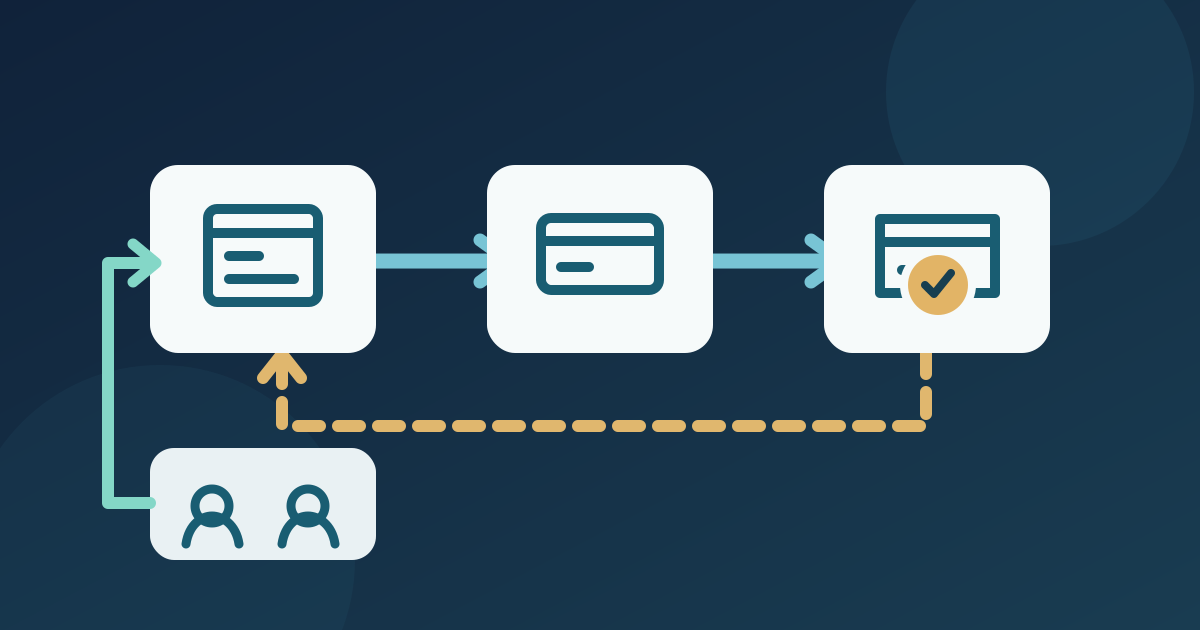
Bevestig de terugkeer die GA4 kan waarnemen
Download het werkblad voor diagnose van betalingsverwijzingen (Engelse Markdown)
Open de gepubliceerde evenementpagina als bezoeker en volg de echte ticketknop. Noteer elk domein in volgorde: evenementpagina, ticketformulier, betaling, bevestiging en eventuele terugkeer naar de organisatorsite. Controleer of GA4 op de terugkeerpagina draait en of de aanbieder tags of een retour-URL laat instellen. Sommige checkouts keren nooit terug. In dat geval vraagt een betaaldomein dat elders in GA4 als verwijzer staat om een andere verklaring; het uitsluiten van een domein maakt geen ontbrekende bestelgebeurtenissen aan.[1]
Leg symptoom en rapportbereik vast
Noteer voor een afgeronde GA4-periode de property, webstream, datums, het rapport en de exacte rij Sessiesource/-medium die verkeerd lijkt. Sessieacquisitie is het beginpunt voor een nieuwe verwijzing; Eerste gebruikersbron en attributie op gebeurtenisniveau beantwoorden andere vragen. Leg landingspagina en betaalhost vast, zonder kopergegevens in het werkblad te zetten. Bewaar de bestaande domeininstellingen vóór een wijziging. Vraag ticket- en websitebeheerders of de host een operationele betaalstap, een tweede eigen site of een echte partner is die nieuwe bezoekers aanbrengt.[3][1]
Classificeer het domein voordat je ingrijpt
Beoordeel de route, niet alleen de naam. Een externe betalingsverwerker die bezoekers terugstuurt naar de gemeten evenementsite is Googles voorbeeld van een ongewenste verwijzing. Een locatie, sponsor, medium of evenementenoverzicht dat mensen naar de pagina stuurt, is een echte acquisitiebron en moet zichtbaar blijven. Als evenementpagina en checkout twee domeinen zijn die terecht dezelfde GA4-webstreamtag gebruiken, kan domeinoverstijgende meting een geschikte route bijeenhouden. Daarvoor zijn compatibele tags en navigatie op beide domeinen nodig; deze instelling geeft geen beheer over een externe checkout. GA4 voorkomt veel zelfverwijzingen van hetzelfde domein en subdomeinen al automatisch. Controleer daarom eerst of het probleem in nieuwe sessies bestaat.[1][2]
Stel dat een bezoeker via een campagnelink een festivalpagina opent, op een ticketplatform koopt en op de bedankpagina van de organisator terugkomt. Meldt GA4 op die retourpagina de betaalhost als nieuwe sessiebron, dan hoort die waargenomen terugkeer bij deze diagnose. Staat de bevestiging alleen op het domein van de aanbieder, dan ziet de GA4 van de organisator die pagina nooit en is zijn verwijzingslijst niet de oplossing. In beide gevallen is het orderregister van de aanbieder de bron voor de vraag of er echt een ticket is uitgegeven.[1][2]
Voer één smalle, onderbouwde correctie door
Bij een bevestigde terugkeer via betaling kan een bevoegde GA4-editor onder Beheer → Gegevensstreams → webstream → Taginstellingen configureren → Alles tonen → Ongewenste verwijzingen de regel bekijken. Kies een domeinvoorwaarde die zo nauw mogelijk aansluit op het vastgestelde betaaladres en leg oude en nieuwe instelling vast. Sluit niet het hele domein van de ticketaanbieder uit alleen omdat de ticketknop daarheen leidt: bewijs eerst dat het bij terugkeer naar je gemeten site de verwijzer is. Als beide domeinen een ondersteunde gezamenlijke meting toelaten, volg dan Googles afzonderlijke domeinoverstijgende configuratie en controleer de linkerparameter op de bestemming. De instellingen zijn niet uitwisselbaar.[1][2]
Test de route en bekijk nieuwe verwerkte gegevens
Gebruik een goedgekeurde testroute, bijvoorbeeld een testomgeving van de aanbieder of een terugkeer zonder aankoop, met behoud van normale toestemmingskeuzes. Begin bij een bekende ingang naar de evenementpagina en noteer ticket-URL, betaalhost, retour-URL en of je site een paginaweergave registreert. Test zo nodig een andere betaalmethode en annulering. DebugView kan verzamelde gebeurtenissen van je eigen debugapparaat bevestigen, maar volgens Google is de attributieanalyse er beperkt; bekijk later nieuwe verwerkte gegevens voor Sessiesource/-medium in Verkeersacquisitie. Vergelijk hetzelfde bereik en dezelfde periode met de uitgangswaarde. Oude rapporten worden niet herschreven en een eerder toegekende bron kan bij terugkerende bezoekers zichtbaar blijven. Een schonere verwijzingsrij bewijst niet dat ticketbestellingen gemeten zijn: vergelijk orders afzonderlijk met de aanbieder en houd ontbrekende retour- of integratieproblemen open.[5][4][1]
Bronnen en verder lezen
- Identify unwanted referralsGoogle Analytics Help · Geraadpleegd
- Set up cross-domain measurementGoogle Analytics Help · Geraadpleegd
- Scopes of traffic-source dimensionsGoogle Analytics Help · Geraadpleegd
- Data freshnessGoogle Analytics Help · Geraadpleegd
- Monitor events in DebugViewGoogle Analytics Help · Geraadpleegd