Klikken naar eventtickets in GA4 meten zonder ze verkopen te noemen
Een ticketknop op je evenementwebsite kan naar een externe kassa leiden. Als GA4 al op de pagina werkt, kan de meting van uitgaande klikken deze overgang tellen. Controleer eerst het soort link, daarna het gemeten event en de naam van het rapport.
De redactie van Boletolibre
Gepubliceerd
Breng de werkelijke ticketlink in kaart
Download het meet- en controleblad voor ticketlinks (Engelstalige Markdown)
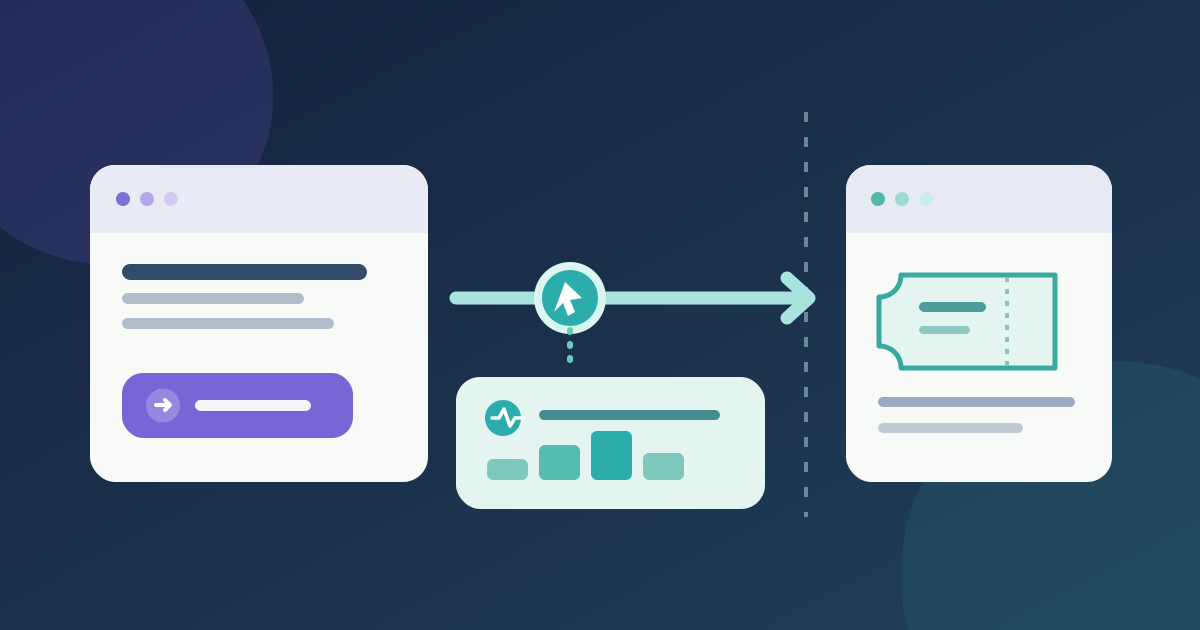
Noteer elke ticketknop op de gepubliceerde evenementpagina en kopieer de werkelijke bestemming. De standaardmeting voor uitgaande klikken geldt voor links die het paginadomein verlaten. Een route binnen hetzelfde domein of een ingesloten kassa valt er niet onder alleen omdat een ander scherm verschijnt. Domeinen die voor cross-domeinmeting zijn ingesteld, veroorzaken evenmin het standaard uitgaande klik-event. Leg die gevallen vast voordat je instellingen wijzigt.[1]
Schakel de passende GA4-meting in
Als GA4 al op de pagina is geplaatst, open dan de webgegevensstream via Beheer → Gegevensstreams. Controleer met de analyticsbeheerder Verbeterde meting en de optie voor uitgaande klikken. Het Google-event click kan Linkdomein en Link-URL vastleggen. Laat bestaande toestemmings- en privacyinstellingen gelden; inschakelen verandert de verzamelde gegevens. Controleer op een dubbel aangepast label voordat je nog een klik-event toevoegt.[2]
Test een echt bezoekerspad
Klik vanaf de gepubliceerde pagina in een gecontroleerde test op een echte ticketlink en controleer de kassabestemming. Schakel met Tag Assistant de debugmodus voor je eigen apparaat in en bekijk click en de Link-URL in DebugView. Volgens Google kunnen privacyinstellingen aan de clientzijde of ontbrekende toestemming debug-events verhinderen. Noteer de testomstandigheden en herhaal voor afwijkende bestemmingen en mobiele weergaven.[3]
Rapporteer klikken naast, niet als, bestellingen
Maak volgens de Google-handleiding een lege Verkenning met Linkdomein, Link-URL, Uitgaand en Aantal gebeurtenissen. Bekijk de specifieke ticketbestemming en periode; noteer pagina en evenementeditie. Het getal telt waargenomen uitgaande klik-events, geen unieke bezoekers, voltooide betalingen of uitgegeven tickets. Zet bestellingen of tickets van de aanbieder in een afzonderlijke kolom met eigen definitie en tijdvenster. Gebruik voor een knop binnen hetzelfde domein een andere, apart geteste meetmethode.[1]
Bronnen en verder lezen
- [GA4] Tutorial: Measure outbound clicks for a websiteGoogle Analytics Help · Geraadpleegd
- Enhanced measurement eventsGoogle Analytics Help · Geraadpleegd
- Monitor events in DebugViewGoogle Analytics Help · Geraadpleegd