DNS-records voor een eigen domein: je wijziging voorbereiden
Een eigen domein koppelen begint met instructies van de dienst die het gaat gebruiken, niet met een algemene lijst records. Deze gids helpt je daarvan een beheerste wijziging te maken voor een evenementenpagina. Er staan geen echte DNS-bestemmingen in en er wordt niet aangenomen dat een bepaald platform eigen domeinen ondersteunt.
De redactie van Boletolibre
Gepubliceerd
1. Zoek de DNS-instellingen die echt gelden
De registrar beheert de domeinregistratie. De gezaghebbende DNS-provider levert de geldende records voor het domein. Die taken kunnen via verschillende accounts lopen. De instructies van DreamHost gelden bijvoorbeeld alleen als de nameservers naar DreamHost verwijzen. Alleen daar een registratieaccount hebben is niet genoeg.[1][2]
Controleer vóór je iets bewerkt de huidige nameservers en het account dat hun DNS-zone beheert. Beheert iemand anders het domein, vraag dan om dat account en de bedoelde wijziging te benoemen. Wissel niet van nameservers omdat een andere provider een handige editor heeft. Dat is een grotere wijziging waarbij je de bestaande diensten van het domein moet beoordelen.
2. Begrijp het type voordat je de waarde kopieert
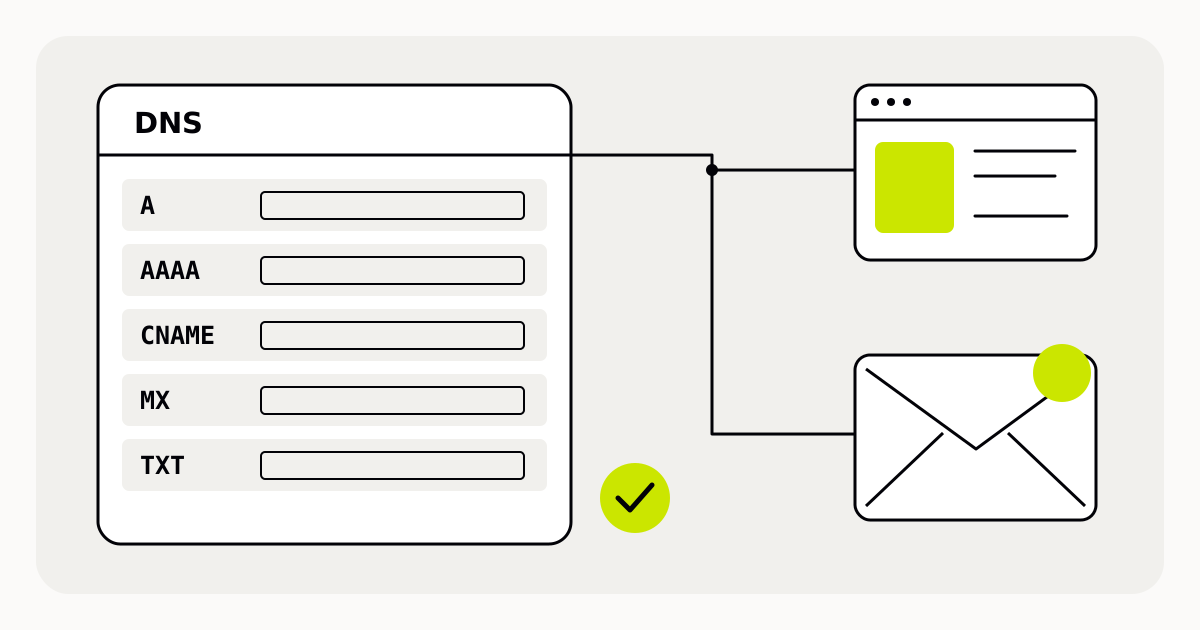
| Type | Functie | Opvragen bij de dienst |
|---|---|---|
| A | Koppelt een naam aan een IPv4-adres | Het exact gevraagde IPv4-adres |
| AAAA | Koppelt een naam aan een IPv6-adres | Het exact gevraagde IPv6-adres |
| CNAME | Maakt een naam tot alias van een andere naam | De exacte doelhostnaam |
| MX | Stuurt de bezorging van e-mail | Mailbestemmingen en hun prioriteiten |
| TXT | Bewaart tekst, zoals een verificatiewaarde | De volledige tekst en de naam waar die hoort |
Dit zijn verschillende taken, geen vijf verplichte records voor iedere website. Voeg alleen de gevraagde typen toe. Een TXT-record voor verificatie stuurt bezoekers niet zelf naar een webpagina. Een MX-record wijzigen is evenmin de manier om een site te publiceren.[1]
Vraag hoe de provider het domein zonder subdomein en de gewenste subdomeinen behandelt. Gewone CNAME-records hebben beperkingen, waaronder conflicten met andere records op dezelfde naam. Sommige providers bieden bijzondere oplossingen voor het basisdomein. Neem niet aan dat die overal bestaan en vervang ze niet zonder instructies.[1]
3. Maak een werkblad voordat je opslaat
| Veld | Wat je vastlegt |
|---|---|
| Hostnaam | De exacte naam om te koppelen of verifiëren |
| Recordtype | Het type dat de doeldienst opgeeft |
| Waarde of doel | Het geleverde adres, de hostnaam of tekst zonder zelf een vervanging te bedenken |
| TTL | De gevraagde instelling of de gedocumenteerde standaardwaarde |
| Bestaand record | Wat op deze naam bestaat en of het moet veranderen |
| Verantwoordelijke | Wie de wijziging goedkeurt, uitvoert en controleert |
DNS-panelen leggen het naamveld niet allemaal hetzelfde uit. Een paneel kan een kort label, een volledige naam of een bepaalde aanduiding voor het basisdomein verwachten. Volg de documentatie van dat paneel zodat het domein niet twee keer wordt toegevoegd. De veldregels van DreamHost beschrijven de eigen interface, niet die van iedere dienst.[1]
4. Bepaal de omvang met een denkbeeldig voorbeeld
Stel dat example.com al een hoofdwebsite en werkende e-mail heeft. De organisator wil tickets.example.com gebruiken voor een evenementenpagina. Controleer eerst of de gekozen paginadienst die hostnaam ondersteunt. Verzamel daarna de echte routerings- en verificatie-instructies en zet elke gevraagde wijziging op het werkblad. Er staat bewust geen doelwaarde om naar een echt account te kopiëren.
De opdracht is tickets.example.com koppelen, niet de hele domeinconfiguratie vervangen. Bekijk records voor precies die naam en laat andere web- en mailinstellingen ongemoeid. Vraagt de dienst om andere nameservers of het basisdomein, onderbreek dan de beperkte wijziging en maak een plan om de overige diensten te behouden.
5. Behoud e-mail en maak de wijziging controleerbaar
MX-records sturen de mailbezorging. TXT-records kunnen verificatie of informatie voor e-maildiensten bevatten. Een websitekoppeling verdient daarom een controle van e-mail, ook als die niet verhuist. Bewaar de bestaande configuratie en wijs aan welke records moeten blijven staan.[1]
- Vergelijk de gevraagde hostnaam met bestaande records op die naam.
- Los conflicten op volgens de DNS-provider en de doeldienst; verwijder geen ongerelateerde records om een foutmelding weg te krijgen.
- Voer alleen goedgekeurde wijzigingen uit en leg vast wat is veranderd.
- Houd de vorige instellingen en een afgesproken herstelcontact beschikbaar totdat alle controles klaar zijn.
Weet je niet wat een bestaande waarde doet, vraag dan de beheerder voordat je die vervangt. Het doel is niet een netter ogende DNS-zone, maar dat alle bedoelde diensten bereikbaar blijven.
6. Controleer DNS, de pagina en HTTPS apart
DNS-antwoorden kunnen worden gecachet. Verschillende apparaten kunnen een wijziging op verschillende momenten zien, afhankelijk van de bewaarde informatie en het vernieuwen daarvan. TTL speelt daarin een rol, maar belooft niet dat de website na een vaste aftelling overal werkt.[2][1]
- Bevestig de gevraagde records bij de gezaghebbende DNS-provider en bekijk de verificatiestatus van de doeldienst.
- Open het bedoelde adres en controleer dat de juiste evenementenpagina verschijnt, niet alleen een willekeurige pagina.
- Controleer HTTPS apart; een DNS-record bewijst niet dat het certificaat is ingesteld.
- Controleer bestaande e-mailbezorging en andere diensten uit je wijzigingsplan.
- Controleer bij een mislukte stap eerst naam, type, doel, conflicten en gebruikt account voordat je opnieuw iets wijzigt.
Bewaar het werkblad bij degene die het domein beheert. Het documenteert de wijziging en helpt bij het volgende evenement, zonder dit voorbeeld tot een platformspecifiek configuratierecept te maken.
Bronnen en verder lezen
- Eigen DNS-records en providerspecifieke bewerkingDreamHost · Geraadpleegd
- Domeinnamen en het vernieuwen van de DNS-cacheMDN Web Docs · Geraadpleegd