Mobiel menu van een WordPress-evenementsite opent niet: onderzoek het publieke bezoekerspad
Als het mobiele menu uitvalt, raken bezoekers mogelijk de route naar tickets, locatie en programma kwijt terwijl de desktopheader werkt. Begin bij de exacte fout op de publieke pagina. Deze handleiding geldt voor WordPress; andere websitebouwers hebben andere bediening.
De redactie van Boletolibre
Gepubliceerd
1. Leg het bezoekersprobleem vast en houd een directe route
Download het werkblad voor mobiel menu en publicatie (Markdown, Engels)
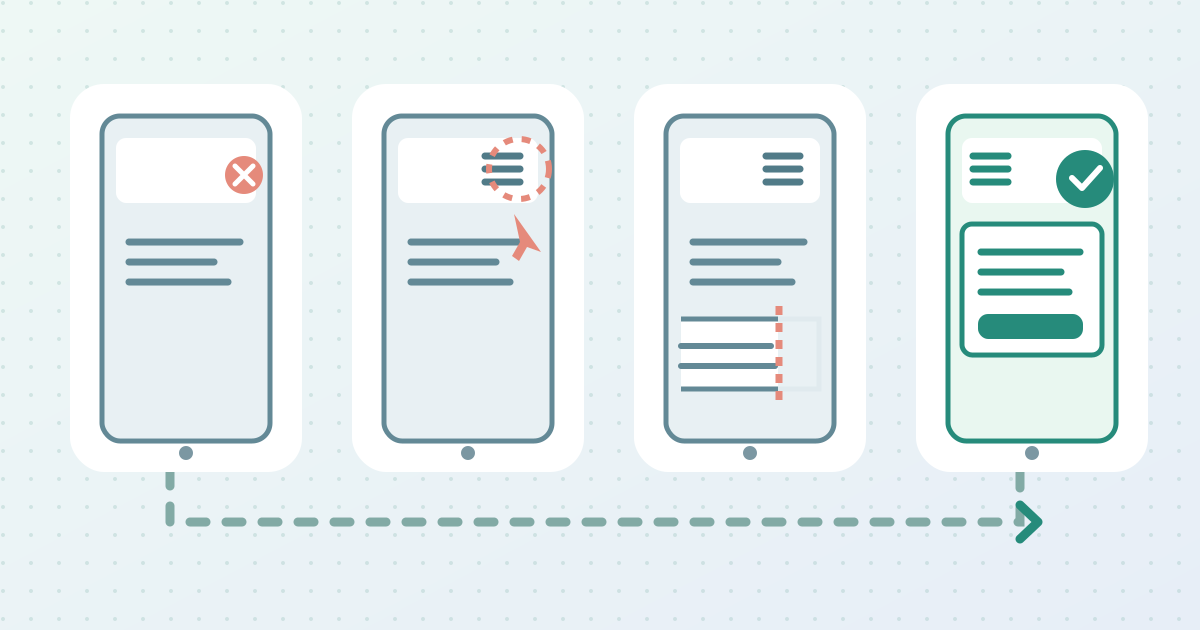
Open de exacte publieke URL op een echte telefoon zonder in te loggen. Noteer na een verse lading of het pictogram ontbreekt, de eerste tik niets doet, het paneel achter inhoud opent of een submenu onbereikbaar is. Leg toestel, browser, pagina, breedte, tijdstip en effect van scrollen vast. Vergelijk een tweede pagina met dezelfde header. Een editorvoorbeeld of desktopweergave bewijst de publieke telefoonwerking niet.
Houd evenementnaam, datum, locatie en ticketactie bereikbaar via een directe tekstlink op de getroffen pagina of een goedgekeurde alternatieve route. Controleer dat de link naar de huidige editie gaat. Bewaar het foutbeeld en het laatste bekende werkende tijdstip; publiceer geen ongecontroleerde globale menuwijziging voor één link.
2. Bepaal welke component de header beheert
Bepaal of de header het WordPress Navigatieblok, een menulocatie van een klassiek thema, een Elementor-widget of maatwerk gebruikt. Bij blokthema’s controleer je blok, gekozen menu en overlay; bij klassieke thema’s de toewijzing aan de themalocatie. In Elementor vind je eerst de gepubliceerde header en exacte widget voordat je breakpoints of dropdowninstellingen wijzigt.[1][2][3]
Noteer thema, bouwer, versies, headertemplate, menutoewijzing en laatste wijziging. Als slechts één pagina faalt, vergelijk dan templates en weergavevoorwaarden voor je het globale menu aanpast. Bewaar de huidige instellingen en herstelroute. Wijzig niet meerdere menusystemen tegelijk.[1][2][3]
4. Onderzoek de eerste handeling als de knop niets doet
Is het pictogram zichtbaar maar inert, vergelijk dan de eerste en tweede tik en een tik na scrollen. Test de publieke pagina zonder login. Een banner, sticky header of transparant element kan de knop afdekken. Noteer de precieze handeling en maak alleen een korte opname zonder bezoekersgegevens.
Laat de beheerder browserfouten en mislukte scriptverzoeken op dezelfde pagina bekijken. Een ontbrekende afhankelijkheid of eerdere fout kan de schakelaar stoppen. Voeg geen tweede menuscript toe en update plugins niet blind. Als kort daarvoor een prestatie-instelling veranderde, onderzoek die op staging zonder live betaal-, formulier- of beveiligingsfuncties uit te zetten.
5. Controleer afsnijden en submenu’s als het paneel faalt
Opent het paneel achter inhoud of wordt het afgesneden, controleer dan de oudercontainer, overflow en stapelcontext. Alleen de stapelwaarde van het paneel verhogen helpt niet als de ouder afsnijdt. Vergelijk voor en na scrollen; een sticky header kan van container wisselen. Corrigeer de verantwoordelijke layoutinstelling op staging.[6]
Test hoofdnavigatie en submenu apart. Soms is het label een link en de pijl een uitklapknop; soms klapt het label zelf uit. Desktop-hover bewijst geen aanraakwerking. Programma, locatie en tickets moeten per aanraking en toetsenbord bereikbaar zijn, met zichtbare focus en een manier om te sluiten.[6]
6. Vergelijk de publieke versie en caches
Een ingelogde editor, preview en publieke telefoon kunnen andere bestanden krijgen. Vergelijk dezelfde URL uitgelogd en via een tweede netwerk. Volgens WP Rocket stelt Delay JavaScript Execution scripts op gecachte of geoptimaliseerde pagina’s uit tot interactie. Dat is alleen een voorwaardelijke aanwijzing.[5]
Bewaar optimalisatie-instellingen op een beschermde stagingkopie en wijzig één relevante optie. Werkt het menu dan, identificeer het benodigde script en de kleinst ondersteunde uitzondering; herstel overige optimalisaties. Een algemene cachewisactie herstelt geen verkeerde menuconfiguratie. Bij een oude publieke header vergelijk je versie en cachelaag.[5]
7. Test één gerichte reparatie op staging
Schrijf symptoom, componenteigenaar, bewijs, voorgestelde wijziging en terugweg in het werkblad. Laat de eigenaar akkoord geven. Reproduceer de fout op staging, verander één onderdeel en controleer opnieuw. Als thema of plugin moet worden bijgewerkt, controleer compatibiliteit en herstelmogelijkheid vooraf. Experimenteer niet live als de gedeelde header ook checkout of registratie draagt.
Vergelijk de werkende en oorspronkelijk kapotte pagina. De reparatie moet structuur en bestemmingen behouden, niet alleen het pictogram tonen. Controleer dat de ticketlink niet naar een oude campagne voert. Faalt de beperkte wijziging, herstel de testbasis en geef het bewijs aan de beheerder; stapel geen CSS-trucs en extra scripts op.
8. Controleer de hele bezoekersroute na publicatie
Herhaal na publicatie de oorspronkelijke proef op een echte telefoon, uitgelogd en vers geladen. De eerste tik moet openen; sluiten, heropenen en daarna scrollen moeten werken. Volg een hoofdlink en submenu naar actuele ticket-, programma-, locatie- en hulppagina’s. Controleer een tweede pagina, na scrollen, smalle breedte, liggende stand en zoom.[6]
Bereik de knop ook met het toetsenbord, open, volg een link en sluit zonder de zichtbare focus kwijt te raken of vast te lopen. Controleer de uiteindelijke publieke cacheversie, niet alleen de editor. Noteer URL, toestel, browser, tijd, wijziging, eigenaar en uitslag. Blijft de fout, houd dan de directe route en heropen het incident met specifieke bewijzen.[6]
Bronnen en verder lezen
- Navigation blockWordPress.org Documentation · Geraadpleegd
- Managing Classic Theme MenusLearn WordPress · Geraadpleegd
- How to resolve common mobile layout issues in ElementorElementor Help Center · Geraadpleegd
- Delay JavaScript executionWP Rocket Knowledge Base · Geraadpleegd
- Menus TutorialW3C Web Accessibility Initiative · Geraadpleegd