GA4-meting over domeinen voor eventtickets: eerst toetsen, dan testen
Een evenementpagina kan bezoekers naar een ticketaanbieder op een ander domein sturen. GA4 kan die twee delen alleen verbinden als beide sites samenwerken met dezelfde webgegevensstream. Toon die voorwaarde eerst aan. Een aanbiedersdomein toevoegen zonder de tag en omleidingen te controleren kan het signaal voor uitgaande klikken laten verdwijnen zonder ticketbestellingen zichtbaar te maken.
De redactie van Boletolibre
Gepubliceerd
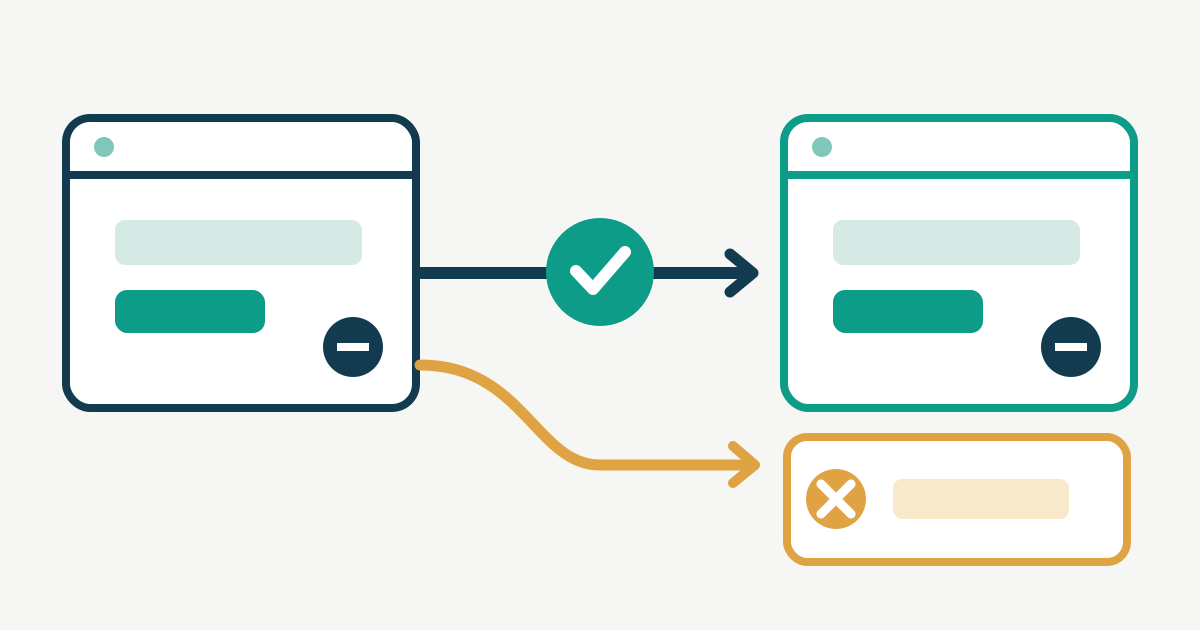
Breng de echte route en eigenaars in kaart
Bewerkbaar werkblad voor domeincontrole en publicatie downloaden (Engelstalige Markdown)
Kopieer iedere ticketlink van de openbare evenementpagina en noteer de hostnamen die een bezoeker bereikt: evenementpagina, ticketkeuze, betaling en bevestiging. Leg vast welke pagina's de organisator beheert, welke de ticketaanbieder beheert en waar de definitieve bestelling wordt vastgelegd. Een omleiding of ingebedde kassa kan de zichtbare domeingrens veranderen. Vraag de actuele tag-ID's en documentatie op; een vergelijkbaar logo of dezelfde kleuren bewijzen geen gezamenlijke gegevensstream. Het Engelse werkblad bewaart route, eigenaars en bewijs zonder bezoekers-ID's.
Vraag of de ticketkassa kan meedoen
Google vereist dezelfde Google-tag-ID (dezelfde G-ID van één webgegevensstream) op de pagina's van elk domein dat je opneemt. Controleer of de aanbieder je bevoegde team deze tag op de betreffende kassapagina's laat gebruiken en of omleidingen de _gl-linkerparameter bewaren. Ontbreekt een voorwaarde, stop dan de domeinoverstijgende configuratie voor die aanbieder. Voeg niet het hele domein van een gedeeld ticketplatform toe alleen omdat één evenement erheen linkt. Behoud bestaande toestemmingskeuzes en vraag vóór een productiewijziging om een ondersteunde testroute.[1]
Configureer alleen bevestigde domeinen
Als beide kanten voldoen, kan een bevoegde GA4-editor via Beheer → Gegevensstreams → webstream → Taginstellingen configureren → Je domeinen configureren nauwkeurige voorwaarden toevoegen voor de evenement- en kassahostnamen die werkelijk dezelfde tag dragen. Sla daarna de goedgekeurde wijziging op. Google's configuratie geeft _gl via geschikte links of formulieren door; ze installeert geen tag op een aanbiederspagina. Noteer de voorwaarden vóór en na de wijziging en wie deze kan terugdraaien. Controleer meerdere kassahosts afzonderlijk.[1]
Test de gepubliceerde overstap
Begin op de gepubliceerde evenementpagina met gewone toestemmingskeuzes en gebruik een sandbox van de aanbieder of een ander goedgekeurd pad zonder aankoop. Volg de echte ticketactie; controleer of de bestemming laadt, evenement en datum kloppen en _gl de geconfigureerde bestemming bereikt. Een snelle omleiding kan de parameter direct weer verwijderen; laat de technische eigenaar dan de netwerkverzoeken bekijken. Google waarschuwt dat JavaScript-navigatie en scripts die klikpropagatie stoppen de koppeling kunnen breken. Test telefoon en desktop opnieuw na wijzigingen bij de aanbieder of in het paginasjabloon. Noteer alleen aanwezig, afwezig of onbekend, nooit de parameterwaarde.[1]
Benoem alleen wat echt meetbaar is
De configuratie verbindt geschikte GA4-pagina-activiteit; zij maakt niet zelf een aankoopevent en geeft geen toegang tot de orderdatabase van de aanbieder. Controleer of de aanbieder een gedocumenteerd aankoopevent verzendt voordat je verkopen of voltooide funnels als GA4-feiten presenteert. Google zegt ook dat een voor domeinoverstijgende meting opgenomen domein niet langer het gewone uitgaande-klikevent van verbeterde meting oplevert. Kan de aanbieder niet meedoen, houd geschikte ticketklikken als aparte overdrachtsmaat en bestellingen als een ander aantal. Bekijk nieuwe verwerkte rapporten na publicatie zonder oude conclusies automatisch te herschrijven.[1][2][3]
Bronnen en verder lezen
- Set up cross-domain measurementGoogle Analytics Help · Geraadpleegd
- Measure outbound clicks for a websiteGoogle Analytics Help · Geraadpleegd
- Measure ecommerceGoogle for Developers · Geraadpleegd