Link vanuit e-mail naar video met een bruikbare miniatuur en tekstalternatief
Een video kan een handeling of ruimte snel laten zien, maar een e-mail is geen betrouwbare videospeler. Maak van het bericht een uitnodiging naar een nuttige pagina: een eerlijke stilstaande afbeelding, de kern in gewone tekst en een zichtbare link die ook bij geblokkeerde beelden werkt. Met het bewerkbare werkblad leg je keuzes vast voor de eindcontrole.
De redactie van Boletolibre
Gepubliceerd
Geef de video één taak
Werkblad voor een gelinkte videokaart (Markdown)
Begin met de taak van de lezer: “De indeling zien voordat ik me aanmeld.” Kun je die zin niet afmaken, dan is de video misschien alleen decoratie. Datum, prijs, voorwaarden en vervolgstap horen als echte tekst in de e-mail. Ook wie niet kijkt moet kunnen beslissen. Gebruik bewegend beeld vooral voor een demonstratie, ruimtelijke oriëntatie of uitleg die door beweging duidelijker wordt.
Kies de bestemming vóór de miniatuur
Link naar een stabiele openbare pagina in plaats van een los mediabestand of besloten voorbeeld. Op de pagina passen context, transcript en vervolgstap bij elkaar. Open haar zonder in te loggen, op een telefoon en in de taal van het publiek. Noteer wie de pagina beheert en of vervanging van de video de oude miniatuur misleidend maakt. Mailchimp beschrijft gelinkte miniaturen omdat de meeste e-mailprogramma’s ingesloten video niet betrouwbaar weergeven.[1]
Laat een eerlijk voorbeeldbeeld zien
Kies een beeld dat echt in de video of op de pagina voorkomt. Een afspeeldriehoek kan video aanduiden, maar mag geen afspelen in de inbox suggereren als er een webpagina opent. Vermijd nagemaakte bedieningsbalken, kleine letters en verouderde personen of locaties. Controleer gebruiksrechten en de uitsnede op een smal scherm. Belangrijke woorden horen als vertaalbare tekst in de e-mail, niet uitsluitend in het plaatje.
Houd de e-mail bruikbaar zonder beeld
Schrijf naast de kaart wat iemand leert en hoe lang het ongeveer duurt. Voeg een zichtbare tekstlink toe, bijvoorbeeld “Bekijk de studiorondleiding van 90 seconden”, met dezelfde bestemming als de afbeelding. Zo blijft de route beschikbaar als beelden zijn geblokkeerd of iemand de tekstversie leest. Verstop geen deadline, prijs of toegangsdetail uitsluitend in de video. Is kijken optioneel, geef de noodzakelijke informatie dan ook in tekst.[2]
Geef beeldlink en tekstlink duidelijke namen
Als de miniatuur zelf een link is, moet de alternatieve tekst het doel noemen: “Bekijk de studiorondleiding van 90 seconden op de locatiepagina.” Alleen “afspeelknop” is te vaag. Als afbeelding en aangrenzende tekst twee links zijn, beluister dan hoe hun namen achter elkaar klinken. Beide moeten zelfstandig begrijpelijk zijn, zonder herhaald “klik hier”. Een korte alttekst en een duidelijke zichtbare link vullen elkaar aan.[2]
Maak één complete kaart en schakel het beeld daarna uit
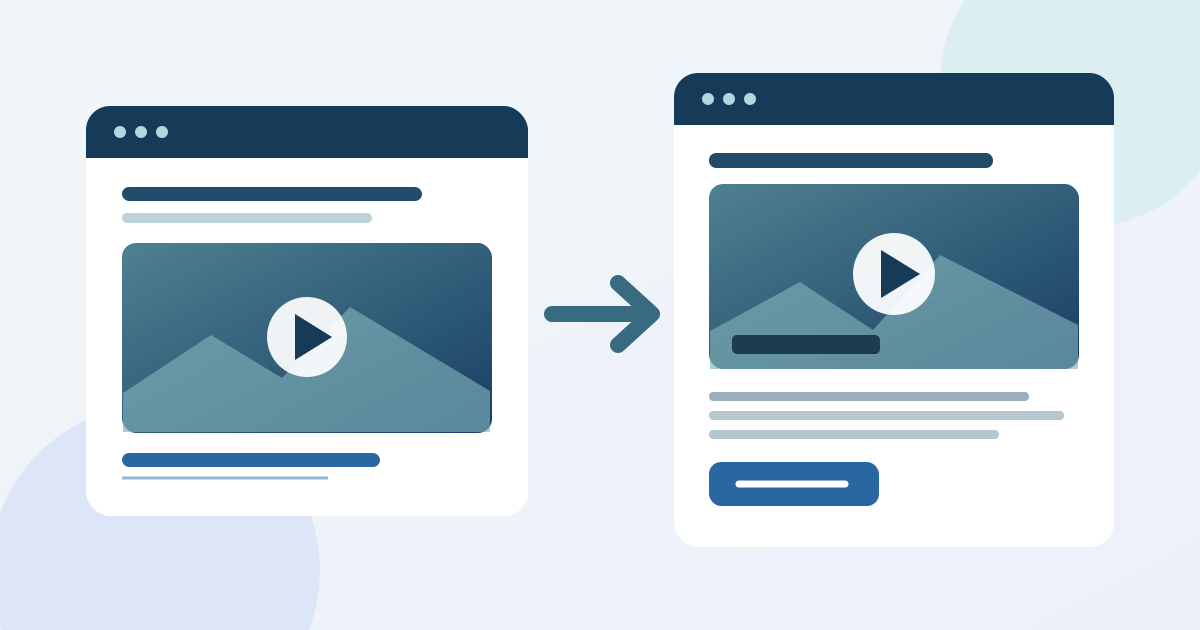
Behandel de kaart als een korte uitnodiging, niet als een videospeler die in de e-mail is geplakt. Een bruikbaar voorbeeld heeft de echte tekstkop “Bekijk de studio voor de open dag”, de zin “Een rondleiding van 90 seconden toont de entree en werkruimtes”, een stilstaand beeld van die echte ingang met een bescheiden afspeelteken en de zichtbare link “Bekijk de studiorondleiding van 90 seconden”. Datum, locatie, aanmeldtermijn en aanmeldlink staan ernaast als tekst. Zowel de gelinkte afbeelding als de tekstlink leiden naar dezelfde openbare videopagina. De alttekst kan “Bekijk de studiorondleiding van 90 seconden op de locatiepagina” zijn. Hij hoeft niet alle omringende tekst te herhalen en mag niet suggereren dat de driehoek de video in de inbox afspeelt.[1][2]
Schakel vervolgens het beeld in de proefmail uit. Kop, duur, reden om te kijken, link en beslissende evenementgegevens moeten samen nog steeds een volledig bericht vormen. Een gemakkelijk te missen fout: de miniatuur van een poster zegt “Aanmelden tot 10 november”, terwijl de e-mailtekst alleen “Bekijk onze film” zegt en geen aanmeldlink bevat. Wie beelden blokkeert ziet de deadline niet; wie niet wil kijken kan ook niet handelen. Zet termijn en aanmelding daarom in echte tekst en gebruik het beeld alleen als vooruitblik. Controleer ook de plattetekstversie als de verzender die maakt: omzetting vanuit HTML garandeert niet dat linknaam en bestemming ongewijzigd blijven.[2]
Maak de videopagina toegankelijk
Zorg op de bestemming voor correcte ondertiteling van spraak en relevante geluiden. Controleer automatisch gemaakte ondertitels. Maak een transcript makkelijk vindbaar en beschrijf daarin belangrijke visuele informatie. De korte e-mailsamenvatting helpt iemand beslissen of de video nuttig is; het transcript geeft toegang tot de volledige inhoud. Controleer na het plannen van de mailing ook paginakop, taal, bediening, ondertiteling en vervolgstap.[3][4]
Laat de bestemmingspagina de belofte waarmaken
Leg vóór verzending de overgang vast: de e-mail belooft een studiorondleiding van 90 seconden, dus de bestemming moet de studio benoemen, precies die rondleiding zonder inloggen tonen en een vervolgstap zichtbaar houden als iemand niet afspeelt. Een algemene kanaalpagina, besloten reviewbestand, locatie van vorig jaar of verlopen aanbod voldoen niet. Vergelijk kop, taal, lengte, stilstaand beeld en aanmeldgegevens met de e-mail. Als de speler faalt of de verbinding traag is, blijven samenvatting en aanmeldroute beschikbaar. Bij de video horen gecontroleerde ondertitels en een gemakkelijk te vinden transcript. Maak de film niet de enige route naar de praktische informatie.[3][4]
Wijs een pagina-eigenaar aan en benoem wanneer opnieuw controleren nodig is. Vervanging van de gehoste video na het plannen kan beginbeeld, duur, uitgesproken data of ondertitels veranderen, terwijl de al ontvangen e-mailminiatuur vaststaat. Als een locatiedetail wijzigt, controleert de eigenaar paginacopy, ondertitels, transcript en oproep tot actie samen. Daarna beoordeelt die of het oude beeld nog een eerlijke vooruitblik is. Een bewerkbare webpagina kan haar context herstellen, maar geen bezorgde e-mail herschrijven. Staat er in de e-mail zelf een belangrijke verkeerde datum of belofte, gebruik dan het correctieproces van de afzender. Noteer definitieve openbare URL en eigenaar op het werkblad voor controle na de verzending.
Test de hele route
Stuur een proef naar een smalle mobiele weergave en een desktopweergave. Bekijk met en zonder afbeeldingen en controleer of beide links naar dezelfde actuele pagina leiden. Controleer de tekstversie als die er is. Bereik de links via het toetsenbord, beluister hun namen zo mogelijk met een schermlezer en open de pagina zonder account. Zet ondertiteling aan, lees het transcript en controleer de bestemming opnieuw vlak voor verzending.
Leg ontvangen proef, herstel en hertest vast
Het ontwerpvenster is slechts een benadering. Stuur een proef via het beoogde platform en noteer minstens één smalle mobiele en één desktop-inbox die voor het publiek relevant zijn, met programma en datum. Bekijk in beide met en zonder beelden of tekstlink, beeldlink en eventuele URL uit de plattetekstversie dezelfde actuele pagina openen. Bezoek de pagina zonder inloggen, bereik speler en vervolgstap met het toetsenbord, zet ondertitels aan en zoek het transcript. Beluister zo mogelijk met een schermlezer hoe de twee naburige linknamen klinken: twee duidelijke links kunnen werken, twee keer alleen “afspelen” geeft geen context. Markeer elke niet bekeken client of hulptechnologie als “niet getest”, niet als geslaagd.[5][2]
Gebruik de matrix op het werkblad voor waarnemingen in plaats van één vinkje “ziet er goed uit”. Bijvoorbeeld: “mobiel, beelden uit — FOUT: miniatuur verdwijnt en er blijft geen tekstlink over; redacteur voegt zichtbare videolink toe en test opnieuw — GOED”. Een andere rij: “desktop, beelden aan — FOUT: het beeld opent een besloten voorbeeld; beide links gewijzigd naar de openbare pagina — GOED na openen zonder account”. Een derde rij kan correcte ondertitels maar een transcript met de oude ruimte-indeling tonen; de pagina-eigenaar herstelt dit vóór goedkeuring. Bewaar fout, ingreep, programma, beoordelaar en datum. Een geslaagde schermafbeelding in de editor bewijst niet dat de bezorgde links of de bestemming werken.[5][2]
Noem een klik geen videoweergave
Bepaal vooraf wat succes betekent. Een e-maildienst kan klikken op de miniatuur of tekstlink melden; dat zijn linkacties, geen bevestigde videostarts, volledig bekeken video’s of aanmeldingen. Een videohost of pagina-analyse kan starts of voltooiingen alleen leveren als zulke gebeurtenissen zijn ingesteld en beschikbaar zijn. Rapporteer beide waarnemingen apart. “300 gemeten e-maillinkklikken” en “120 door de speler geregistreerde starts” zijn verschillende maten. Noem 300 mensen geen kijkers en bereken geen kijkpercentage zonder herhaalde klikken, ontbrekende spelerdata en rapportdefinities te onderzoeken. Mailchimp waarschuwt dat beveiligingsscans en andere bots klikcijfers kunnen verhogen; noteer de beschikbare filtering en beperkingen.[6][7]
Als het team campagnelabels aan links toevoegt, gebruik dan consistente namen voor bron, medium en campagne en controleer de uiteindelijke omleiding in de ontvangen e-mail. Beeld- en tekstlink moeten naar de beoogde bestemming leiden met vergelijkbare labels; anders wordt verkeer van één kaart verkeerd gesplitst. Google Analytics beschrijft campagneparameters, maar die vertellen iets over het bezoek aan de pagina, niet over het afspelen van video. Plaats namen, e-mailadressen of andere persoonsgegevens niet in URL-paden of parameters, zeker als een analysedienst die URL’s ontvangt. Het werkblad benoemt welk rapport klikken levert, welk rapport videogegevens levert, wie beide beheert en welke cijfers ontbreken. “Niet gemeten” is eerlijker dan een verzonnen voltooiing.[8][9]
Voorbeeld: rondleiding van 90 seconden
Een buurtstudio kondigt een open dag aan. De e-mail zegt: “Bekijk de entree en werkruimtes in 90 seconden”, met datum en aanmelding als tekst. De miniatuur toont de echte ingang met afspeelsymbool; een zichtbare link leidt naar de rondleiding. Op de openbare pagina staan gecontroleerde ondertitels, een transcript dat de ruimtes beschrijft en dezelfde evenementgegevens. Ook zonder video kan iemand besluiten zich aan te melden.
Bronnen en verder lezen
- Add Video to an EmailMailchimp · Geraadpleegd
- Accessibility in Email MarketingMailchimp · Geraadpleegd
- Captions/SubtitlesW3C Web Accessibility Initiative · Geraadpleegd
- TranscriptsW3C Web Accessibility Initiative · Geraadpleegd
- Preview and Test Your EmailMailchimp · Geraadpleegd
- Use Click Tracking in EmailsMailchimp · Geraadpleegd
- About Bot Activity and Bot FilteringMailchimp · Geraadpleegd
- URL builders: Collect campaign data with custom URLsGoogle Analytics Help · Geraadpleegd
- Best practices to avoid sending Personally Identifiable InformationGoogle Analytics Help · Geraadpleegd