Een plattegrond van de locatie op je evenementwebsite publiceren: zaalindex en controle
Een plattegrond helpt bezoekers zalen en openbare zones te vinden zodra zij op de locatie zijn. Dat is iets anders dan een straatkaart naar de ingang. Begin met de door de locatie goedgekeurde openbare tekening, kies een weergave die je website ondersteunt en bied de wezenlijke zaalinformatie ook als tekst aan. Test de pagina vanuit het perspectief van een bezoeker voordat je haar deelt.
De redactie van Boletolibre
Gepubliceerd
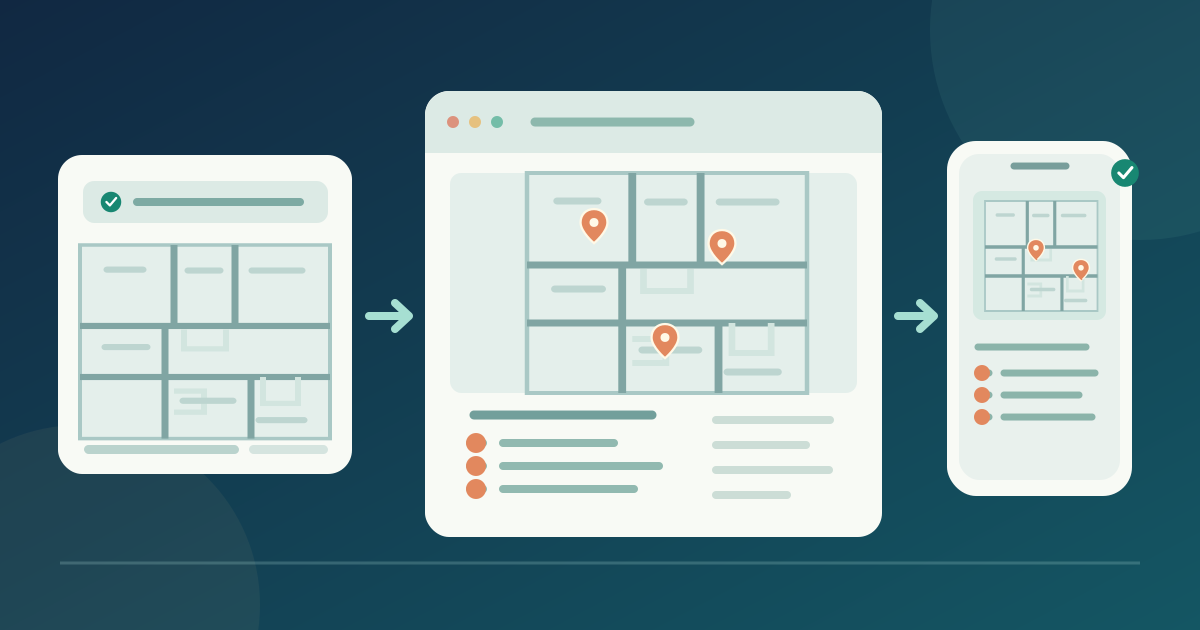
Bevestig de openbare plattegrond en de eigenaar
Download het werkblad voor plattegrondpagina en zaalindex (Engelstalige Markdown)
Vraag de locatiecontactpersoon om de huidige plattegrond voor bezoekers, het versienummer of de uitgiftedatum en de openbare namen van zalen en zones. Bevestig welke ingang en verdiepingnamen bezoekers moeten gebruiken. Publiceer geen interne werk- of beheerkaart en neem niet aan dat een interne tekening voor publiek geschikt is. Noteer wie een vervangende afbeelding goedkeurt als de zaalindeling verandert.
Maak vóór het plaatsen van markeringen een korte locatielijst: openbare naam, verdieping of zone, sessie of dienst en de bron die dit bevestigt. Toont de kaart een toegankelijke route of ingang, laat dan het precieze traject en de formulering door de locatiehouder bevestigen. De tekening bewijst op zichzelf niets over toegankelijkheid, capaciteit of noodmaatregelen.
Kies een ondersteunde weergave
Een vaste afbeelding met een tekstindex ernaast is een bruikbare basis als je editor geen interactieve kaart ondersteunt. Een interactieve plattegrond kan aanklikbare zaalmarkeringen toevoegen als de gekozen dienst dat biedt. Raadpleeg de actuele documentatie voor uploads, markeringnamen, zichtbaarheid en plaatsing; die bediening verschilt per aanbieder. Voor geen van beide opties mag je zaalinformatie verzinnen.
Bepaal vóór de upload welk bestand de openbare bron is en waar bezoekers de pagina vinden. Bij bijsnijden kan een gang, zaalnaam of verdieping verdwijnen; vergelijk de telefoonweergave met het goedgekeurde origineel. Als de editor het beeld verkleint of vervangt, controleer dan iedere markering opnieuw in plaats van te veronderstellen dat zij nog naar de juiste zaal wijst.
Laat openbare zaalnamen overeenkomen met het programma
Gebruik voor elke zaal dezelfde openbare naam op de kaart, in de index en in het definitieve programma. Link een markering of indexregel alleen naar een sessie als de sessiepagina openbaar en actueel is. Heeft een hal meerdere ingangen, vraag dan welke naam en benadering voor bezoekers juist zijn. Een verkeerd label kan iemand naar de verkeerde verdieping sturen, zelfs als de markering zorgvuldig staat.
Geef interactieve markeringen namen die zaal of zone herkenbaar maken zonder alleen op kleur te steunen. Opent een markering een detailvenster, vergelijk tekst en link dan met het goedgekeurde programma. Houd locatie-ID’s in het interne werkblad bij zodat zalen met vergelijkbare namen bij wijzigingen niet worden verwisseld. Een markering mag geen onbevestigde dienst of route suggereren.
Geef het schema een bruikbaar tekstalternatief
Zet bij de kaart een korte tekstindex: verdieping, exacte zaalnaam en wat bezoekers er vinden. Een alternatieve afbeeldingstekst kan doel en oriëntatie samenvatten, maar een complexe tekening vraagt gelijkwaardige informatie buiten één kort alt-attribuut. De W3C-richtlijn onderscheidt informatieve en complexe beelden en vraagt om een volledig tekstequivalent wanneer details belangrijk zijn.[1]
Heeft de afbeelding aanklikbare gebieden, geef elk gebied dan een naam die de bestemming uitlegt. De index houdt de pagina bruikbaar wanneer de afbeelding klein, traag of niet beschikbaar is. Vermeld niet alle private ruimten van de locatie. Link voor bevestigde informatie over toegankelijk aankomen naar de goedgekeurde routebeschrijving van de locatie in plaats van een pad uit de tekening af te leiden.[2]
Publiceer en controleer de bezoekersweergave
Open de gepubliceerde pagina zonder in te loggen op telefoon en computer. Vergroot de vaste kaart of open elke interactieve markering en vergelijk zaal en verdieping met index en definitief programma. Controleer of openbare links naar de bedoelde sessies gaan. Bereik met het toetsenbord alle interactieve elementen en let op zichtbare focus; een markering die alleen op aanraking reageert, is onvoldoende getest.
Laat iemand die de locatie niet kent twee openbare zalen vinden met de pagina. Noteer waar labels, verdiepingen of uitsnedes op telefoon verwarring geven en laat betwiste feiten door de locatie oplossen. Test de tekstindex wanneer de afbeelding ontbreekt. Registreer apparaat, resultaat, beoordelaar, eigenaar van correctie en hertest in het downloadbare werkblad.
Houd zaalwijzigingen en versies gelijk
Verandert een sessie van zaal, werk dan programma en plattegrondpagina bij vanuit dezelfde bevestigde wijziging. Wordt de afbeelding vervangen, vergelijk elke oude markering en link met de nieuwe versie. Controleer verwijzingen vanaf de homepage, QR-bestemmingen en downloadbare kaarten. Beloof niet dat een aanbieder alle weergaven automatisch bijwerkt; controleer de livepagina.
Leg vóór opening het tijdstip van de laatste locatiegoedkeuring en paginacontrole vast. Wijs tijdens het evenement iemand aan voor ontvangst van zaalwijzigingen en iemand voor publicatie of goedkeuring van correcties. Beslis daarna of de kaart bij deze editie blijft, duidelijk als afgelopen wordt gemarkeerd of verdwijnt. Voor een nieuwe editie moeten zalen, namen en links opnieuw worden bekeken.
Bronnen en verder lezen
- Images TutorialW3C WAI · Geraadpleegd
- Understanding Success Criterion 2.4.4: Link Purpose (In Context)W3C WAI · Geraadpleegd