Waarom GA4 en ticketbestellingen per dag verschillen: vergelijk tijdzones
Een bestelling om 00.30 uur in het verkoopsysteem kan in GA4 op de vorige dag staan. Dat kan een daggrens zijn in plaats van een verloren aankoop. Met deze controle bewijs of weerleg je dat vóór je tracking aanpast.
De redactie van Boletolibre
Gepubliceerd
Vergelijk dezelfde eenheid, niet alleen dagtotalen
Bepaal eerst wat je vergelijkt: GA4-aankoopevents, bevestigde orders, ticketvolumes, omzet of klikken naar een externe checkout. Een klik is geen order en één order kan meerdere tickets omvatten. Een tijdzonecorrectie maakt verschillende maten niet gelijk. Deze werkwijze is bedoeld voor aankopen en orders die per transactie aan elkaar zijn te koppelen; rapporteer anders de stappen afzonderlijk.[4]
Kies één evenement, twee opeenvolgende datums en de opnametijd van beide rapporten. Bepaal in het verkoopsysteem het filter voor afgeronde orders; controleer of GA4-purchase-events dezelfde reikwijdte hebben en noteer verschillen. Noteer of terugbetalingen, test- en geannuleerde orders, kassa-verkopen en orders met meerdere tickets meetellen. Bewaar de oorspronkelijke dagcijfers. Het onderzoek moet een concrete datumverschuiving verklaren, niet een verkoopboekhouding passend maken.
Beheert een ticketaanbieder de checkout en ziet GA4 alleen de uitgaande linkklik, stop dan de aankoopvergelijking. Meld klikken als belangstelling en bevestigde orders als verkoop. Een meetprobleem bij de overgang naar de aanbieder is een apart onderzoek.
Leg beide rapportklokken vast
In GA4 bepaalt de rapportagetijdzone van de property de daggrens, ongeacht waar de bezoeker is. Noteer een benoemde zone zoals America/New_York, niet alleen “UTC−4”. Relatieve perioden in de Data API, zoals “gisteren”, volgen ook die propertyzone en niet de klok van de analist.[1][2]
Vraag de ticketaanbieder welke zone geldt voor het aanmaken van orders en voor de dagtotalen op het dashboard. De locatiezone, accountzone, UTC-export en betaalafwikkelingsdatum kunnen verschillen. Bewaar de ruwe tijdstempel met offset. Bevat de export alleen een datum, verzin dan geen tijdstip maar vraag om een nauwkeuriger veld.
Controleer de zone op de werkelijke besteldatum, inclusief zomertijd. Een vaste offset van vandaag kan onjuist zijn voor oudere verkopen. Wijzig de GA4-propertyzone niet alleen om grafieken gelijk te trekken: volgens Google werkt een wijziging alleen vooruit en kan zij tijdelijk een dal of piek veroorzaken. Reken eerst een kopie van het bewijsmateriaal om.[1]
Volg een steekproef rond middernacht
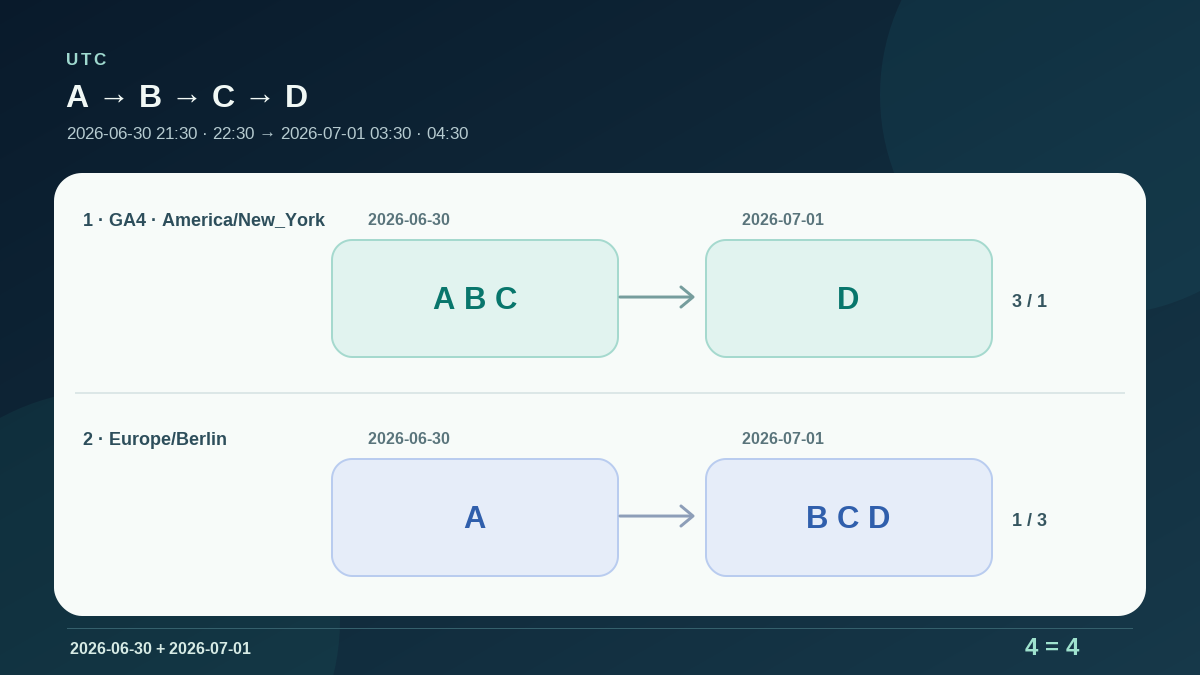
Neem enkele overeenkomende, niet-persoonlijke transactie-ID’s rond middernacht. Het voorbeeld veronderstelt dat vier aankoopevents bij dezelfde vier bevestigde orders horen; voor deze berekening vallen event en orderaanmaak per rij op hetzelfde UTC-moment. Op 1 juli 2026 is New York UTC−4 en Berlijn UTC+2. De transactie-ID koppelt de records; UTC is de gemeenschappelijke klok voor de datumvergelijking.[1][4]
De twee middelste orders vallen in GA4 op 30 juni en in de verkoop op 1 juli. GA4 telt daardoor drie aankopen op 30 juni en één op 1 juli; de verkoop telt één en drie. Over beide dagen tellen beide systemen vier transacties. Het voorbeeld schrijft geen standaardzone voor een ticketaanbieder voor.
Bekijk een venster aan beide kanten van de daggrens. Verschijnen dezelfde ID’s op de naastgelegen dag en kloppen de totalen van deze gekoppelde ID-groep over het hele venster, dan is dat deel van het verschil onderbouwd als datumverschuiving. Voor het restant is een andere oorzaak nodig. Opgetelde dagsessies vervangen geen transactiebewijs: GA4-sessies kunnen middernacht passeren.[5]
| UTC-moment | GA4: America/New_York | Orders: Europe/Berlin | Voorbeeld-ID |
|---|---|---|---|
| 30 jun 21:30 | 30 jun 17:30 | 30 jun 23:30 | A |
| 30 jun 22:30 | 30 jun 18:30 | 1 jul 00:30 | B |
| 1 jul 03:30 | 30 jun 23:30 | 1 jul 05:30 | C |
| 1 jul 04:30 | 1 jul 00:30 | 1 jul 06:30 | D |
Vergelijk nadat rapporten zijn verwerkt
Wacht tot GA4 de verwerking heeft afgerond voordat je een blijvend verschil vaststelt. Volgens Google kunnen rapportwaarden gedurende 24–48 uur veranderen. Noteer exporttijd, rapportweergave, datums, filters en of de orders zijn bevestigd. Een tussentijds overzicht is niet hetzelfde als een voltooid dagrapport.[3]
Hebben aankoopevents transactie-ID’s, vergelijk dan een kleine toegestane steekproef met het ordersysteem; gebruik gemaskeerde of fictieve ID’s in het werkblad. Google adviseert unieke ID’s en waarschuwt dat lege of hergebruikte waarden deduplicatie verstoren. Dezelfde ID op een andere lokale datum steunt de tijdzoneverklaring; een order zonder GA4-aankoop vraagt verder onderzoek.[4]
Houd tijdstip van webevent, orderaanmaak, afgeronde betaling en terugbetaling uit elkaar. Een latere financiële status verplaatst niet vanzelf het oorspronkelijke webevent. In BigQuery volgt `event_date` de GA4-rapportagezone en is `event_timestamp` een UTC-waarde in microseconden; reken tijdstempels om voor een zuivere datumvergelijking. Dagelijkse BigQuery-exporttabellen kunnen tot 72 uur na hun datum nog vertraagde events ontvangen. Beoordeel een restverschil pas met stabiele exports.[5]
Duid het overblijvende verschil
Classificeer elke ID: naar de naastgelegen dag verschoven, nog ontbrekend, dubbel, andere status of een andere maat. Vermeld bij de grafiek de grondslag, bijvoorbeeld “bevestigde online orders volgens locatie-datum” en “GA4-aankopen volgens property-datum”. Een nachtelijke trend zonder zone en definitie is makkelijk verkeerd te lezen.
Komen de transacties over twee dagen overeen, licht het dagverschil toe en laat de propertyinstelling staan. Zo niet, volg de overige ID’s door checkout en GA4-implementatie en test de getroffen route met een gecontroleerde bestelling. Schrijf niet elk verschil toe aan tijdzones en verberg ontbrekende verkopen niet met een ruime procentuele marge.[4]
Het werkblad bewaart benoemde zones, ruwe en omgerekende tijden, gekoppelde ID’s, filters, opnametijden, tweedagstotalen en een eigenaar voor open punten. Een openbaar rapport heeft definities en totalen nodig, geen gegevens van kopers.
Werkblad voor tijdzonevergelijking downloaden (Markdown, Nederlands)
Bronnen en verder lezen
- Set up Analytics for a website and/or appGoogle Analytics Help · Geraadpleegd
- DateRangeGoogle Analytics Data API · Geraadpleegd
- Data freshnessGoogle Analytics Help · Geraadpleegd
- Minimize duplicate key events with transaction IDsGoogle Analytics Help · Geraadpleegd
- Bridge the gap between the Google Analytics UI and BigQuery exportGoogle for Developers · Geraadpleegd