Een herinneringsmail voor evenementtickets plannen en controleren
Een concept voor een herinnering is nog geen ingepland bericht. Bepaal vóór het inschakelen welke evenementtijd het bericht activeert, welke ticketrecords meetellen en of het systeem kopers of afzonderlijke houders mailt.
De redactie van Boletolibre
Gepubliceerd
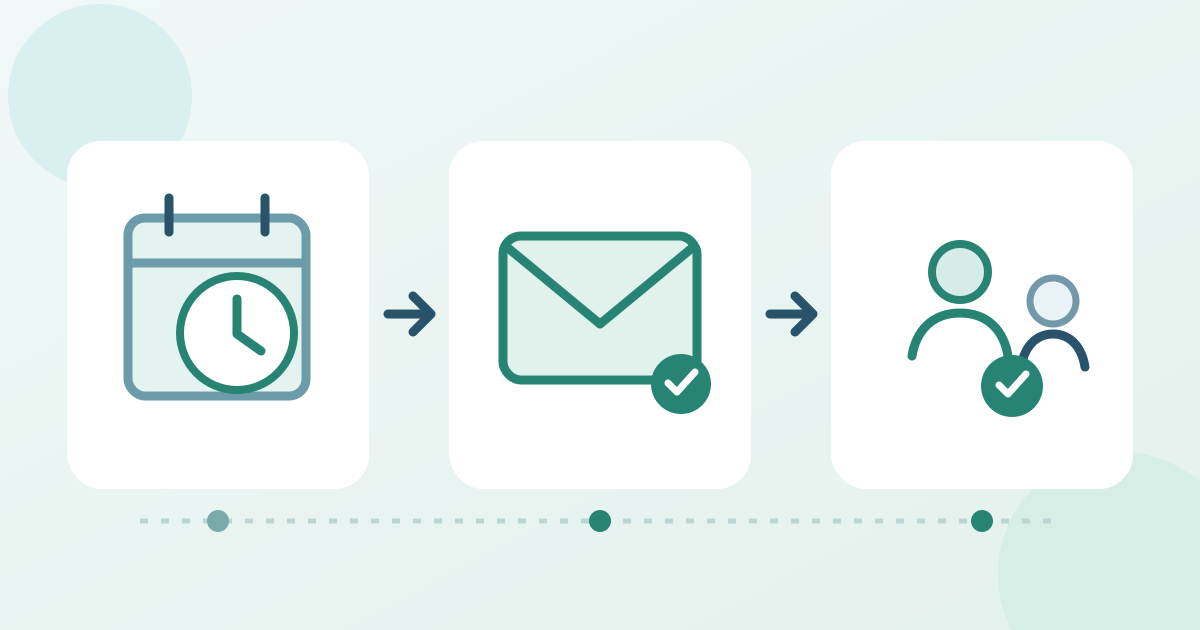
1. Leg evenement en doelgroep vast
Controlekaart voor herinnering en ontvangers downloaden (Markdown, Engels)
Noteer evenement, datum of uitvoering, lokale begintijd en tijdzone. Bepaal ontvangers en uitsluitingen op basis van de echte ticketrecords, ook bij één koper van meerdere tickets of houders zonder eigen e-mailadres. Een test aan jezelf bewijst niet dat elke bezoeker bereikbaar is. Ticket Tailor zegt dat geplande Email broadcasts kopers bereiken, niet automatisch elke bezoeker. Controleer het bereik van je eigen verzendsysteem.[2]
2. Stel de beschikbare trigger in
Bij SimpleTix hebben automatische herinneringen een algemene schakelaar en tijdinstelling, een instelling per evenement en een gedeelde Event Reminder-sjabloon. Controleer alle drie voor het juiste evenement. Ticket Tailor beschrijft in plaats daarvan een broadcast die op een interval vóór aanvang wordt gepland. Dit zijn verschillende systemen: gebruik de instellingen en opgeslagen planning in je eigen account, zonder een standaardtijd of menupad van een andere aanbieder te veronderstellen.[1][2]
3. Test bericht en ontvangersgevallen
Bekijk onderwerp, evenementnaam, datum, tijdzone, locatie of toegangslink, ticketinstructies en hulplink op een telefoon. Vergelijk met gecontroleerde records een koper die zelf komt, een koper van meerdere tickets en een andere houder als diens adres is opgeslagen. Vergelijk bij terugkerende evenementen de bedoelde uitvoering met een andere. Een testmail controleert de weergave; kijk afzonderlijk naar de in aanmerking komende doelgroep en geplande trigger. Herstel verkeerde links of ontvangers vóór de echte verzending.[1][2]
4. Controleer opgeslagen status en latere wijzigingen
Open het evenement opnieuw en leg activering, trigger, tekstversie, ontvangersbereik en eigenaar vast. Bekijk na de geplande tijd de verzendstatus en bezorgmeldingen die de aanbieder toont; een opgeslagen concept is geen verzonden herinnering. Veranderen tijd, locatie of doelgroep, controleer dan planning en sjabloon opnieuw. Bevestig of deze aanbieder wachtende berichten automatisch bijwerkt voordat je daarop vertrouwt, en wijs correctie of handmatige opvolging toe.[1][2]
Bronnen en verder lezen
- Automatically Schedule Event Reminders & EmailsSimpleTix Helpdesk · Geraadpleegd
- How to send announcements to your ticket buyers using Email broadcastsTicket Tailor Help Centre · Geraadpleegd