Test websitenavigatie bij 200% zoom
Bij 200% browserzoom kan een brede navigatie veranderen in een compact menu, kunnen labels afbreken en kan een vaste knop de benodigde link afdekken. Een schermafbeelding toont niet of een bezoeker de route nog kan afleggen. Deze controle volgt een echte taak van de kop tot de bestemming, legt de precieze fout vast en wordt na een wijziging herhaald. Het is een gerichte handmatige controle, geen WCAG-certificering.
De redactie van Boletolibre
Gepubliceerd
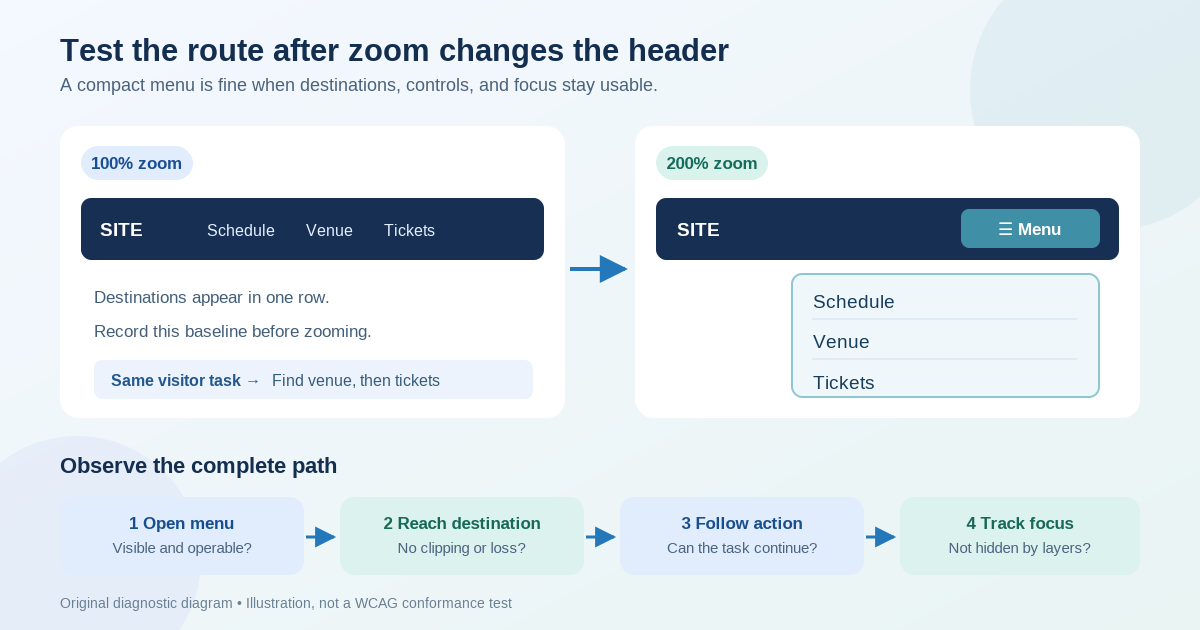
Leg de uitgangssituatie vast
Kies een gepubliceerde pagina met de echte sitekop en een belangrijke bestemming, zoals programma, prijzen of registratie. Gebruik een normale vensterbreedte, geen gemaximaliseerd venster op een extra breed scherm. Noteer browser, besturingssysteem, breedte, URL en beginzoom. Zet de pagina op 100% en vergroot met de browserregeling tot 200% zonder het venster te wijzigen. De eenvoudige W3C-controle adviseert eveneens een redelijk smal venster en controle op leesbare, zichtbare en bruikbare tekst.[1][2]
Schrijf de taak vanuit de bezoeker: “Open het menu, vind de routebeschrijving, ga terug en bereik de tickets.” Zo vervangt een fraaie afbeelding van de kop geen werkende route. Verschillen de kop of vaste knoppen per pagina, herhaal dan op de startpagina en een lange inhoudspagina.[1][2]
Baken de 200%-controle af
Het WCAG-criterium Resize Text gaat over tekst vergroten tot 200% zonder verlies van inhoud of functionaliteit. Paginazoom is een gangbaar mechanisme. W3C bespreekt ook het vergroten van alleen tekst en legt uit dat ten minste één ondersteund schaalmechanisme voldoende kan zijn. Dit blad onderzoekt één concrete ervaring met browserzoom en certificeert niet alle mechanismen. Noteer ook fouten bij 125% of 150%.[2][3]
Verwar dit niet met de afzonderlijke Reflow-controle. Die gaat voor verticaal lezende inhoud over een breedte gelijk aan 320 CSS-pixels, vaak verduidelijkt met een beginbreedte van 1280 CSS-pixels bij 400% zoom. Plan voor die smallere toestand een aparte test.[2][3]
Bekijk de overgang in de lay-out
Vergelijk de kop bij 100% en 200% voordat je iets activeert. Dat een rij links een menuknop wordt, mag volgens de W3C-controle. Essentiële bestemmingen moeten wel vindbaar blijven. Lees elk label: breekt “Registratie” logisch af, verdwijnt het onder het logo, wordt het een onduidelijk pictogram of verliest een afkorting betekenis? Kijk ook naar taalkeuze, account en mededelingen.[1][3]
Open het compacte paneel en vergelijk de bestemmingen met de brede versie. Leg vast welke voor de taak benodigde pagina ontbreekt of alleen via een te raden pictogram te vinden is. Noteer bij welke breedte de lay-out wisselt; een probleem kan vlak ervoor of erna optreden.[1][3]
Voltooi een navigatietaak
Leg de route eerst met een aanwijzer en daarna met het toetsenbord af. Open het menu en het relevante submenu, volg de link, ga terug en bereik de hoofdactie. Het W3C-voorbeeld voor uitklapnavigatie gebruikt knoppen voor groepen en Tab en Shift+Tab voor zichtbare links. Dat een menu met aanraking opent, bewijst niet dat Enter of Spatie werkt of dat het submenu bereikbaar is.[4][5]
Pauzeer na elke verandering: is duidelijk wat openstaat, waar focus is en hoe je sluit? Gaat een boeking naar een andere site, stop dan bij de overdracht tenzij er een goedgekeurde veilige testroute is. Het doel is de navigatie op de eigen site, niet een aankoop.[4][5]
Zoek afgekapte en onbereikbare inhoud
Bekijk het open paneel van boven naar beneden. Lange labels moeten leesbaar blijven; de laatste link en sluitknop mogen niet achter een rand zonder scrollmogelijkheid zitten. Zoek submenu’s buiten beeld, afgesneden rijen en inhoud achter een vaste ticketbalk. Is horizontaal scrollen nodig, bepaal dan welke regio dat veroorzaakt. Voortdurend heen en weer scrollen om gewone navigatie of alinea’s te lezen is hier een bruikbaarheidsprobleem. Of tweedimensionaal scrollen volgens WCAG Reflow is toegestaan, hoort bij de afzonderlijke controle op een breedte gelijk aan 320 CSS-pixels.[2][3]
Een pagina kan precies bij 200% goed zijn maar bij een nabije zoomstap breken door een responsieve omschakeling. Noteer de kleinste reproduceerbare breedte of zoomstand. Schrijf niet op basis van een screenshot alleen een CSS-oplossing voor; de eigenaar heeft de toestand en de componentcontext nodig.[2][3]
Volg focus bij vaste lagen
Ga met Tab door de compacte kop en de eerste bedieningselementen. Komt focus achter het open paneel of geheel onder een vaste kop, cookiemelding, chat of boekingsbalk? WCAG Focus Not Obscured (Minimum) verbiedt dat door de maker toegevoegde inhoud een gefocust element volledig verbergt. Een duidelijk zichtbare focus is beter dan slechts enkele zichtbare pixels. Noteer zowel het element als de afdekkende laag.[6][5]
Verberg een zwevend element niet alleen voor de test. Gebruik de echte sluitactie als die bestaat en leg vast of de taak dan lukt. Ga na het sluiten van het menu verder met het toetsenbord en controleer of de volgende link zichtbaar is.[6][5]
Leg vast, herstel en test opnieuw
Maak per reproduceerbare toestand een melding: URL, browser, breedte, zoom, beginelement, exacte stappen, verwacht en werkelijk resultaat, bezoekersimpact en screenshot of opname. Splits een ontbrekende bestemming, afgeknipt label en verborgen focus; ze kunnen verschillende eigenaren hebben. Een redacteur kan teksten en links nalopen; de eigenaar van thema of component herstelt lay-out en gedrag.[1][2]
Begin na de reparatie opnieuw bij 100%, zoom in, passeer de omschakeling en herhaal de hele taak. Controleer een nabijgelegen zoomstand als de fout daar zat en herstel de browserzoom na afloop. Een geslaagde route is bewijs voor die pagina en toestand, niet voor de gehele toegankelijkheid.[1][2]
Gebruik het observatieblad
Het originele Markdown-blad legt de brede en ingezoomde toestand vast. De tabel toont de minimale route; voeg rijen toe voor talen, cookiebanners of externe widgets op jouw site.
| Toestand | Te controleren | Bewijs |
|---|---|---|
| Basis bij 100% | Bestemming en hoofdactie aanwezig | URL, breedte, labels |
| Kop bij 200% | Compacte bediening en labels duidelijk | Schermafbeelding vóór openen |
| Menu en submenu | Bestemmingen en sluiten bereikbaar | Aanwijzer- en toetsenreeks |
| Volledige route | Bestemming en actie werken | Eind-URL en toestand |
| Afkapping en focus | Niets nodig verdwijnt of wordt bedekt | Kleinste foutzoom en beeld |
| Hertest | Route werkt na herstel | Eigenaar, versie, uitkomst |
Bronnen en verder lezen
- Zoom Levels - Easy Checks (draft)W3C Web Accessibility Initiative · Geraadpleegd
- Understanding SC 1.4.4: Resize TextW3C Web Accessibility Initiative · Geraadpleegd
- Understanding SC 1.4.10: ReflowW3C Web Accessibility Initiative · Geraadpleegd
- Understanding SC 2.1.1: KeyboardW3C Web Accessibility Initiative · Geraadpleegd
- Understanding SC 2.4.11: Focus Not Obscured (Minimum)W3C Web Accessibility Initiative · Geraadpleegd