Cómo programar y comprobar un recordatorio de boletos para un evento
Un borrador de recordatorio no equivale a un envío programado. Antes de activarlo, identifica qué horario del evento lo dispara, qué boletos cumplen las condiciones y si el sistema escribe a compradores o a titulares individuales.
Equipo editorial de Boletolibre
Publicado
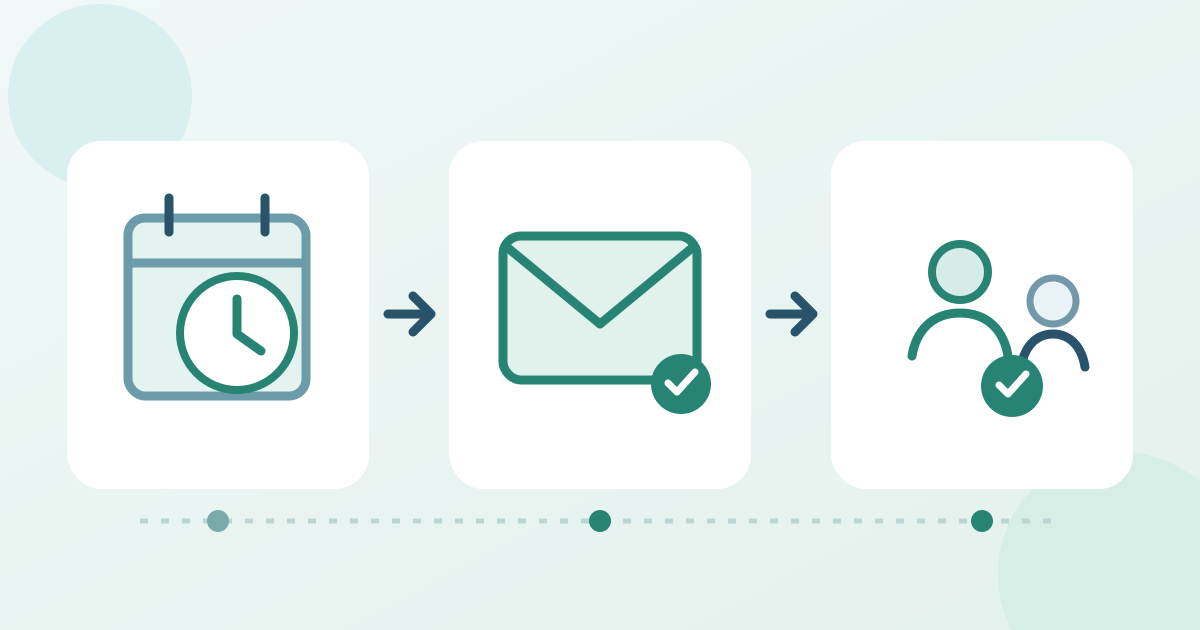
1. Anota el evento y los destinatarios
Descargar ficha de comprobación del recordatorio y destinatarios (Markdown, en inglés)
Anota el evento, la fecha o función, la hora local de inicio y la zona horaria. Identifica destinatarios y exclusiones a partir de los boletos reales, incluidos compradores de varios boletos y titulares sin dirección propia. Una prueba enviada a tu correo no demuestra que todos recibirán el aviso. Ticket Tailor indica que sus Email broadcasts programados llegan a compradores, no automáticamente a cada asistente; comprueba el alcance de tu herramienta.[2]
2. Configura el disparador disponible
En SimpleTix, los recordatorios automáticos tienen un interruptor y un horario generales, una activación por evento y una plantilla Event Reminder compartida. Comprueba los tres elementos para el evento correcto. Ticket Tailor, en cambio, documenta un aviso programado a un intervalo anterior al inicio. Son mecanismos distintos: usa los controles y el horario guardado que aparezcan en tu cuenta, sin suponer un valor predeterminado ni copiar una ruta de menú ajena.[1][2]
3. Prueba el mensaje y los casos de destinatarios
Revisa en un teléfono el asunto, nombre del evento, fecha, zona horaria, sede o enlace de acceso, instrucciones del boleto y contacto de ayuda. Con registros controlados, compara un comprador que asiste, otro que tiene varios boletos y un titular distinto si la plataforma guarda su dirección. Si hay funciones recurrentes, contrasta la elegida con otra. El correo de prueba comprueba el formato; revisa aparte el público elegible y el disparador programado. Corrige enlaces o destinatarios antes del envío real.[1][2]
4. Comprueba el estado guardado y los cambios
Vuelve al evento y registra activación, disparador, versión del texto, público y responsable. Después del horario previsto, revisa el estado de envío y los informes de entrega que ofrezca el proveedor; guardar un borrador no significa enviarlo. Si cambian la hora, sede o destinatarios, revisa de nuevo la programación y plantilla. Confirma si tu proveedor actualiza automáticamente los mensajes pendientes antes de confiar en ellos y asigna la corrección o seguimiento manual a una persona.[1][2]
Fuentes y lecturas
- Automatically Schedule Event Reminders & EmailsSimpleTix Helpdesk · Consultado
- How to send announcements to your ticket buyers using Email broadcastsTicket Tailor Help Centre · Consultado