Cómo actualizar la web de un evento aplazado
Quien visita la página necesita saber qué hacer ahora. Mantén la URL del evento como fuente principal y distingue hechos confirmados de decisiones pendientes.
Equipo editorial de Boletolibre
Publicado
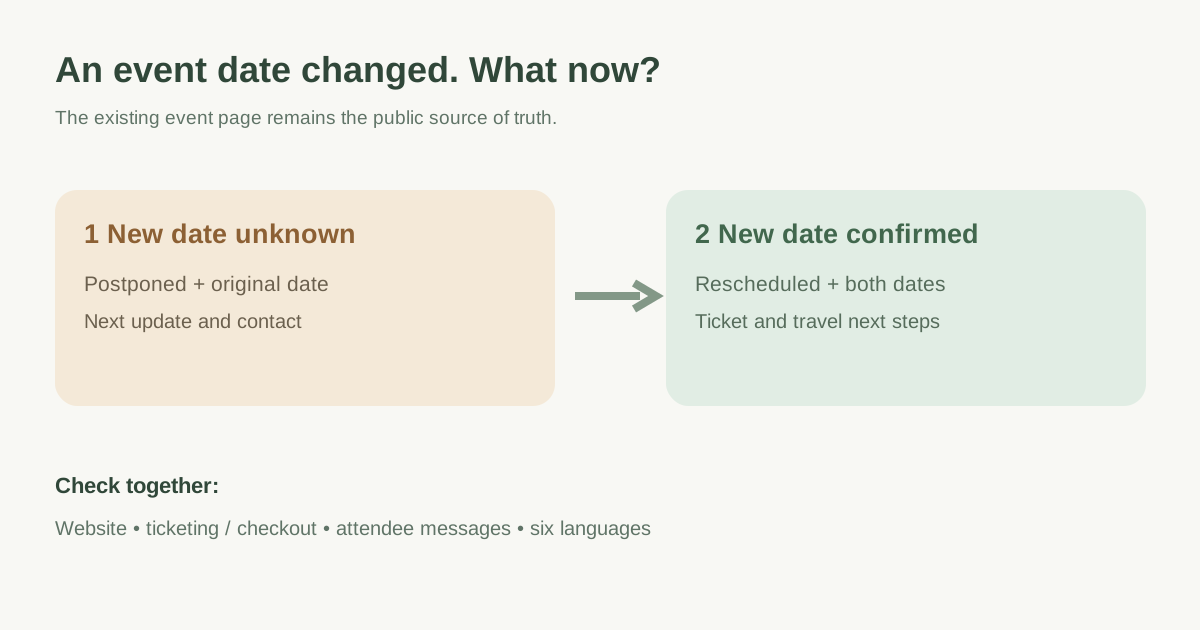
Muestra el estado al inicio
Si no hay nueva fecha, escribe “Aplazado: nueva fecha por confirmar”, con fecha original, zona horaria, hora de actualización y próximo canal de noticias. Cuando se confirme, muestra fecha anterior y nueva. No presentes una fecha provisional de la plataforma como definitiva.[3][1]
Ofrece una acción segura
Explica qué deben hacer titulares de entradas y nuevos visitantes. Confirma vigencia, cambios y reembolsos con la organización y el proveedor antes de publicarlos. Pausa una llamada a comprar si ya no es válida y revisa los enlaces reales.
Coordina página, plataforma y mensajes
Aprueba un texto público único y actualiza web, plataforma y correo a asistentes. Comprueba la dirección de respuesta, los avisos automáticos y las seis rutas de idioma; un banner nuevo no arregla un carrito con la fecha antigua.[3][1]
Actualiza los datos visibles y estructurados
Según Google, con nueva fecha desconocida se usa EventPostponed y se conserva el startDate original en los datos estructurados. Con fecha confirmada se usa EventRescheduled y las fechas nuevas. La página visible debe explicar el estado real; ningún marcado garantiza cómo aparecerá en búsqueda.[2]
Comprueba y registra el cambio
Abre la URL pública en móvil y escritorio. Sigue el registro, comprueba fecha y zona horaria, vistas previas y seis idiomas. Registra responsable, hechos pendientes y próxima revisión.
Fuentes y lecturas
- How do you update your event website when plans change?LinkedIn · Consultado
- Event structured dataGoogle Search Central · Consultado
- Change your event’s date and timeEventbrite Help Center · Consultado