HTTPS移行後にイベントサイトの画像が消えたら:設定変更前に画像URLを追う
イベントページはHTTPSで開くのに、ポスター、会場写真、プログラム画像が表示されないことがあります。サイト全体の設定を変える前に、公開URLと該当画像を記録しましょう。HTTPの画像URLだけでなく、ファイル欠落、パス間違い、画像配信元の障害も考えられます。
Boletolibre編集部
公開日
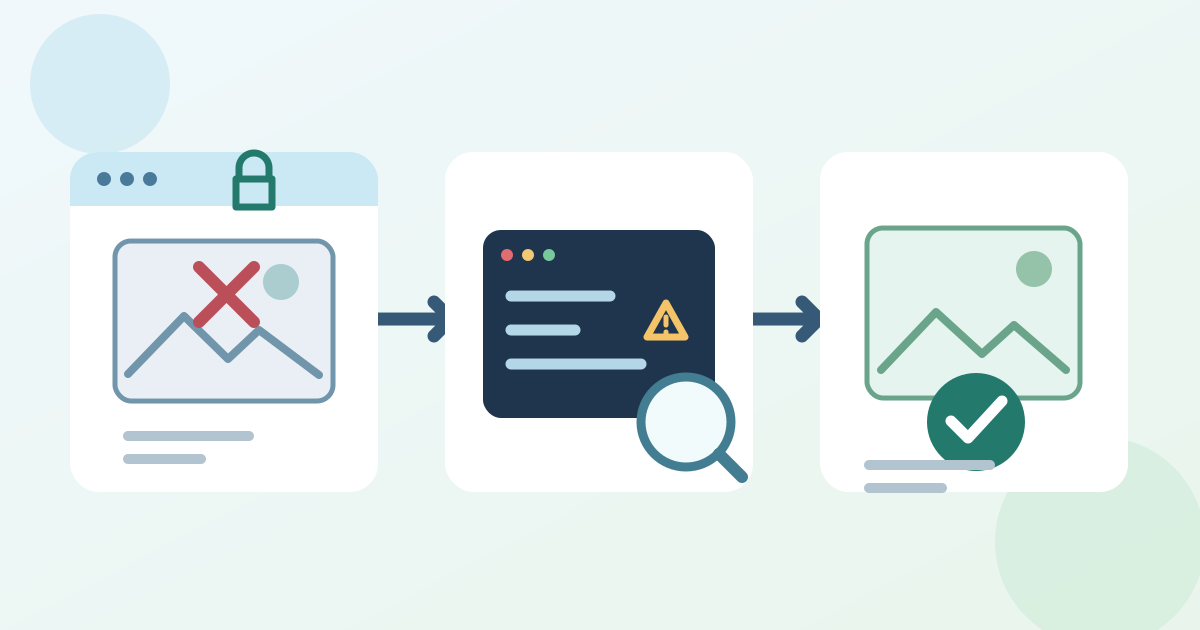
来場者に見える不具合を記録する
画像不表示の修復シートをダウンロード(Markdown、英語)
公開URLを新しいブラウザーで開き、ページ、言語、端末、時刻、画像の位置を記録します。重要な日時、会場、チケットへの導線が画像だけにあるなら、テキストでも読める状態を保ちます。画像URLと現時点の画面を修復シートに残し、全来場者に同じ症状が出ると決めつけないでください。
ブラウザーが更新したか遮断したかを調べる
開発者ツールのConsoleとNetworkで該当画像URLを探します。HTTPSページがHTTP素材を要求すると混合コンテンツになります。通常の画像要求はブラウザーがHTTPSに自動変更することがありますが、そのURLで配信元が画像を提供しなければ表示に失敗します。別の素材や画像指定方法は遮断される場合もあります。原因を断定する前に警告、最終URL、応答を記録します。[1]
URLを管理する元の箇所を直す
配信元が同じ画像をHTTPSで提供するなら、ページ、メディアライブラリ、テンプレート、承認済み埋め込みの該当参照を更新します。画面幅別の画像や背景画像も確認します。HTTPS版が動かないなら、素材担当者に対応する安全な複製を依頼するか、承認済みのローカル画像に替えます。一枚の画像のためにURLを一括置換したり、セキュリティーポリシーを変えたりしないでください。
Elementorサイトでは、公式ヘルプが製品固有のURL置換ツール、キャッシュ削除、独自コードやプラグインの確認を案内しています。実際にElementorを使い、旧URLが原因と確認できた場合だけ利用します。[2]
公開した来場者導線を再確認する
限定した修正を公開し、同じURLをスマートフォンとデスクトップで開きます。画像、代替テキスト、近くのチケット・登録リンクを確認し、ConsoleとNetworkも再確認します。一部の人だけ古い表示なら、キャッシュを消す前にURLとキャッシュの記録を比較します。担当者、変更元、公開時刻、結果を残します。
出典と参考資料
- Mixed contentMDN Web Docs · 確認日
- Images Not Loading Due to Mixed ContentElementor Help Center · 確認日