イベントサイトでスポンサーのロゴが表示されないとき:ホットリンク保護を確認する
スポンサーのサイトでは見えるロゴが、イベントページでは空白や代替画像になることがあります。原因の一つはホットリンク保護です。ページが別ドメインの画像を要求し、そのホストが拒否します。ただし画像が欠ける原因はそれだけではありません。公開ページと承認済みのロゴ元から調べます。
Boletolibre編集部
公開日
来場者に見える状態を記録する
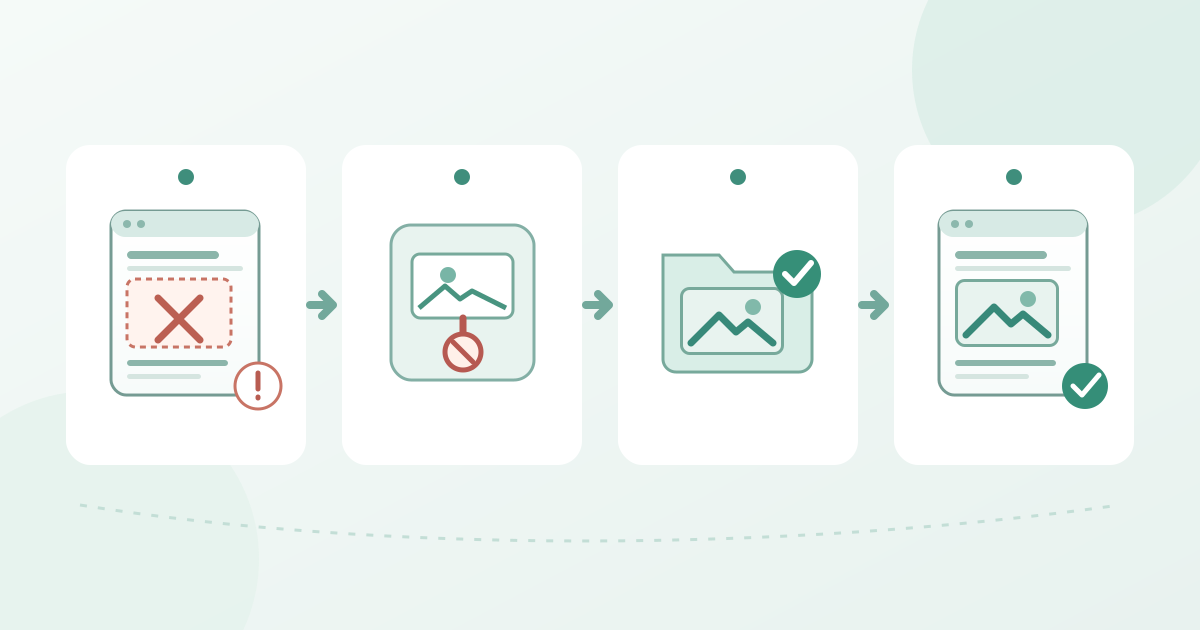
正確な公開URLを開き、スポンサー名、言語、端末、ロゴの位置、画像URLを記録します。ファイルの所在がイベントサイト、スポンサーのドメイン、外部の画像ホストのどれかも確認します。画像が消えていても項目を理解できるよう、スポンサー名を読める文字で、承認済みの移動先を通常のリンクで残します。
画像リクエストを調べる
ブラウザーのNetworkパネルを開いてページを再読み込みし、失敗した画像リクエストを探します。最終URL、ホスト、状態、リダイレクトを記録します。ChromeのNetwork表ではHTTPステータスやブラウザー側の失敗を確認できます。404、アクセス拒否、タイムアウトでは対応が異なります。ロゴが見えないだけでホットリンク保護と決めないでください。[2]
イベントページからの要求と、元サイト上のファイルを比べます。CloudflareのHotlink Protectionなど、Refererが別サイトを指す画像要求を拒否するホストもあります。設定変更の前に、画像ホストの管理者へ該当ルールを確認します。[1]
承認済みで管理可能な画像元を使う
スポンサーまたは担当者から承認済みロゴファイルと表示指示を受け取ります。サイトの編集機能で画像をアップロードできるなら、チームが管理する保存先に置き、実際のスポンサー項目を更新します。外部配信が必要なら、ホストの管理者に対応する公開URLか限定的な許可設定を依頼します。他者の保護設定を勝手に無効化したり、ページに表示されているだけのロゴを無断で複製したりしません。
公開結果を確認する
公開後、古いキャッシュの影響を避けながらスマートフォンとPCでページを開きます。ロゴ、近くのスポンサー名、代替テキスト、移動先リンクを確認し、画像要求も再検査します。翻訳ページと同じ画像元を使う別の表示箇所も点検します。まだ失敗する場合は広い設定変更を重ねず、観測したURLと状態をサイト担当者へ渡します。ファイル承認者、変更担当者、来場者視点の確認結果をワークシートに残します。
出典と参考資料
- Hotlink ProtectionCloudflare Developers · 確認日
- Network features referenceChrome for Developers · 確認日