Dubbele GA4-paginaweergaven na een websiteplug-in: vind de tweede hit
Een plug-in kan GA4 toevoegen aan een site die paginaweergaven al via een thema, Google Tag Manager of een andere integratie verzendt. Twee page_view-gebeurtenissen voor één paginalading of bedoelde virtuele routewissel zijn het symptoom, maar een rapporttotaal toont de oorzaak niet. Volg beide hits, wijs per weergave een eigenaar aan en controleer de wijziging in het bezoekerspad.
De redactie van Boletolibre
Gepubliceerd
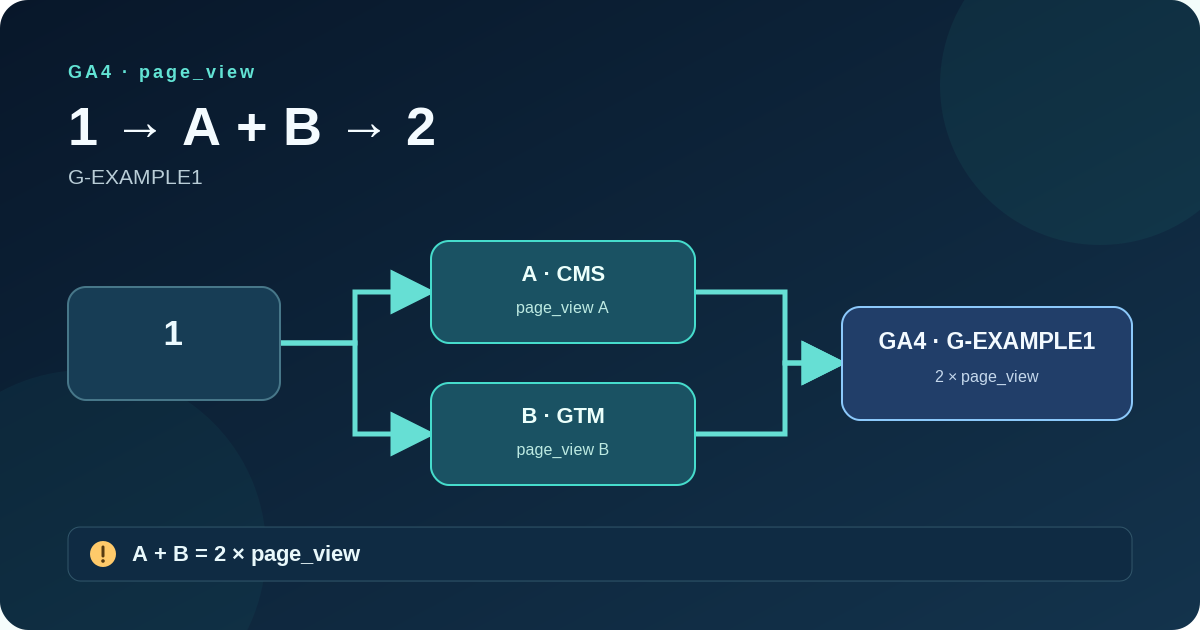
Bewijs dat één handeling twee paginaweergaven verzond
Download het werkblad voor dubbele GA4-paginaweergaven
Open een gepubliceerde evenementpagina één keer in een nieuwe testsessie. Zoek in GA4 DebugView twee page_view-gebeurtenissen van dat bezoek met dezelfde page_location. Noteer tijden en of er tussendoor herladen of echte navigatie was. Twee weergaven voor twee navigaties zijn normaal; een hoog aantal weergaven per gebruiker in een rapport is slechts een aanwijzing.[4][1]
Leg exacte URL en meet-ID vast en herhaal op een tweede pagina. Verschijnt het duplicaat pas na een menu, filter of Terug, onderzoek meting van browsergeschiedenis. Verschijnt het direct bij laden, onderzoek afzenders bij de eerste lading. Toestemming, browserextensies en debugmodus kunnen de test beïnvloeden; noteer de omstandigheden.[4][1]
Inventariseer alle afzenders vóór je instellingen wijzigt
Maak een taginventaris: CMS-analyseplug-in, thema of sitebouwer, hardgecodeerde Google-tag, Tag Manager-container, ticket- of betaalwidget en pagina’s van leveranciers. Noteer wie elke instelling beheert. Meerdere Google-tags op een pagina of een gecombineerde tag met Analytics- en Ads-bestemmingen bewijzen op zichzelf geen dubbele GA4-weergave.[6][2][7]
Bewaar de plug-ininstellingen en gepubliceerde Tag Manager-versie voordat je iets aanpast. Bepaal welke G-…-meet-ID elke route gebruikt. Controleer of de plug-in alleen Analytics of ook Ads-conversies, toestemming en aankopen beheert. Een lege gepubliceerde GTM-container sluit een tag buiten GTM via plug-in of sitebouwer niet uit.[6][2][7]
Volg beide hits in een gecontroleerde sessie
Verbind Google Tag Assistant met de exacte openbare URL en selecteer de relevante Google-tag. Bekijk in de tijdlijn laden, configuratie, geschiedeniswijziging en of een hit naar GA4 ging. Vergelijk dit met de twee page_view-gebeurtenissen van je apparaat in DebugView. Tel zo nodig in het Netwerkpaneel verzoeken voor dezelfde meet-ID; dat ondersteunt de tagtijdlijn, die de eigenaar meestal duidelijker maakt.[2][3][4]
Schrijf twee bewijsregels: hit A om X door Y; hit B om Z door W. Ziet Tag Assistant twee tags maar slechts één GA4-hit, verwijder dan geen tag enkel omdat hij bestaat. Ziet DebugView twee hits zonder verklaring, controleer een andere plug-in, ingesloten widget of tag buiten de geselecteerde container.[2][3][4]
Classificeer het duplicaat vóór de oplossing
Bij de eerste lading verstuurt de configuratie van een Google-tag standaard een page_view. Een handmatige page_view uit plug-in of GTM kan hem verdubbelen. In een single-page-app kan verbeterde GA4-meting ook bij geschiedeniswijzigingen weergaven sturen; een GTM History Change-trigger kan dezelfde virtuele navigatie opnieuw tellen. Google zegt dat send_page_view: false de configuratiehit stopt, maar niet op zichzelf de hits van geschiedeniswijzigingen.[1][5]
Scheid die gevallen voordat je iets wijzigt. Dezelfde page_location vrijwel tegelijk bij laden duidt op overlappende afzenders. Twee hits na één virtuele routewissel duiden op automatische én handmatige geschiedenismeting. Verschillende page_location-waarden kunnen bedoelde navigatie, omleiding of een fout zijn; bekijk de handeling en tagvolgorde voordat je de latere hit verwijdert.[1][5]
| Waargenomen reeks | Waar kijken | Volgende veilige controle |
|---|---|---|
| Twee hits vóór een klik | Plug-in, thema, code en GTM | Koppel elke hit aan afzender en dezelfde G-ID |
| Eén bij laden, twee na routewissel | Verbeterde meting en GTM History Change | Controleer beide routes voordat je één stopt |
| Twee tags, één GA4-hit | Gedeelde bestemmingen of stille tag | Laat instellingen staan tot tweede hit is bewezen |
| Dubbel alleen op checkoutdomein | Leverancierspagina of widget | Volg dat domein en vraag de eigenaar |
Wijzig één afzender en houd herstel mogelijk
Kies één gedocumenteerde eigenaar voor echte paginaladingen en zo nodig één voor virtuele overgangen. Schakel in staging of preview alleen de overtollige GA4-page_view-route uit. Bij plug-in plus GTM kan dat betekenen dat je alleen de GA4-uitvoer van de plug-in stopt en de plug-in laat draaien. Bij een handmatig gemeten SPA kan de geschiedenismeting aangepast moeten worden. Het bewijs bepaalt de juiste instelling.[2][1][7]
Test vóór publicatie en houd de opgeslagen configuratie klaar om terug te zetten. Verwijder niet zomaar een hele Google-tag, GTM-container of gedeelde Ads-bestemming om het aantal te verlagen; ze kunnen conversies, toestemming en aankopen dragen. Staat de bron op een ticketpagina van een leverancier, vraag wat die kan wijzigen; jouw site-instellingen sturen diens tags niet.[2][1][7]
Voorbeeld: plug-in en Tag Manager
Stel dat een CMS-plug-in op de evenementpagina naar G-EXAMPLE1 stuurt en een gepubliceerde GTM-container bij laden ook een Google-tag voor G-EXAMPLE1 afvuurt. Eén bezoek geeft twee page_view-hits met dezelfde page_location vóór een klik. Tag Assistant wijst één hit aan elke route toe. Dat ondersteunt dubbele installatie bij laden, niet een wijziging van geschiedenisinstellingen of referral-uitsluitingen.[1][2][7]
Bewaar plug-ininstellingen en GTM-versie. Schakel in preview alleen de GA4-paginaweergave van de plug-in uit en herlaad één keer. Blijft één hit over, test dan na toestemming dezelfde pagina, een tweede evenementpagina, de ticketlink en virtuele routes. Levert de plug-in ook Ads- of aankoopdata, scheid die taken vóór publicatie; kan dat niet veilig, wijzig dan een andere route en test opnieuw.[1][2][7]
Controleer de hele route en leg de wijziging vast
Doe na publicatie een nieuw gecontroleerd bezoek op desktop en mobiel. Verwacht één page_view per echte lading en bij een SPA één per bedoelde virtuele pagina. Controleer bij routewissels page_location en page_referrer. Ticketlinkklikken, formulierresultaten en Ads-conversies moeten nog terechtkomen waar bedoeld; een nette paginaweergavetelling is niet de hele acceptatietest.[4][6]
Noteer datum en tijd, het oorspronkelijke bewijs van twee hits, de instelling, test-URL’s en de uiteindelijke volgorde. Een tagcorrectie verandert toekomstige verzameling en herschrijft geen historische GA4-rapporten. Vergelijk perioden met de wijzigingsdatum in gedachten; halveer niet al het oude verkeer tenzij een onafhankelijke controle het getroffen bereik bewijst.[4][6]
Bronnen en verder lezen
- Measure pageviewsGoogle Analytics for Developers · Geraadpleegd
- Troubleshoot with Tag AssistantGoogle Tag Manager Help · Geraadpleegd
- Find your way around Tag AssistantGoogle Tag Manager Help · Geraadpleegd
- Monitor events in DebugViewGoogle Analytics Help · Geraadpleegd
- Measure single-page applications with Google Tag ManagerGoogle Analytics for Developers · Geraadpleegd
- Verify your Google tagGoogle Analytics Help · Geraadpleegd
- Set up your Google tag across your Google accountsGoogle Analytics Help · Geraadpleegd